

在數據驅動行銷的時代,GA4 提供了極高的事件追蹤彈性。然而,許多企業與行銷團隊在導入 GA4 時,經常面臨兩個極端:要麼「完全只用預設設定」,錯失了許多關鍵的商業行為數據;要麼「設定了大量自訂事件」,卻因為命名混亂或漏掉後台註冊,導致數據無法順利傳送到 Data Studio 製作視覺化儀表板。
要發揮 GA4 的真正價值,關鍵在於「建立清晰的事件規劃邏輯」。
GA4 的底層架構是「萬物皆事件(Everything is an Event)」。無論是使用者的頁面瀏覽、滾動查看、按鈕點擊,到最終的表單提交與完成購買,都是由一個個「事件」所組成。本文將從 GA4 的四大事件分類切入,帶你掌握正確的設定流程,並實作如何將數據無縫帶入 Data Studio 打造高價值的商業報表。
┌─────────────────────────────────────────────────────────┐
│           GA4 事件追蹤與 Data Studio 串接流程           │
├─────────────┬─────────────┬──────────────┬──────────────┤
│ 1. 策略規劃 │ 2. GTM 代碼 │ 3. GA4 後台  │ 4. Data      │
│  事件與參數 │  設定與觸發 │  註冊自訂維度│  Studio 報表 │
└─────────────┴─────────────┴──────────────┴──────────────┘
一、 搞懂 GA4 的 4 大事件類型:從自動追蹤到高度自訂
在規劃網站追蹤時,不需要所有行為都從零開始寫程式。GA4 將事件分為以下四大類型,建議按照優先順序進行評估與採用:
| 事件類型 | 觸發與設定方式 | 常見範例 | 適用商業場景 |
| 1. 自動收集事件 | 安裝 GA4 代碼後,系統自動採集 | first_visit, session_start | 基礎流量與訪客結構分析 |
| 2. 加強型評估事件 | 於 GA4 後台一鍵開啟,無須寫程式 | scroll(滾動90%), click(外連點擊), file_download | 基礎內容參與度與網站互動追蹤 |
| 3. 建議事件 | 需經由 GTM 或程式碼設定,但需遵循 Google 官方指定命名 | 電商:add_to_cart, purchase名單: generate_lead | 標準商業流程(電商購物漏斗、表單獲取) |
| 4. 自訂事件 | 官方無對應名稱時,由使用者自行定義事件與參數 | click_line_button, select_filter_option | 特殊商業按鈕點擊、特定互動模組追蹤 |
專家提醒:規劃時請優先採用「建議事件」的官方名稱(可以參考這個官方網站)。因為 Google 的機器學習演算法與 Data Studio 的預設範本,高度依賴這些標準化的事件名稱。唯有當官方名稱無法覆蓋你的特殊需求時,再建立「自訂事件」。
二、 實務佈局:不同商業情境下的 GA4 事件追蹤策略
追蹤的目標是服務商業決策,不同類型的網站應有不同的事件佈局重點:
- 電商型網站:重點在於完整的購物流程追蹤。務必導入
view_item(檢視商品)、add_to_cart(加入購物車)、begin_checkout(開始結帳)與purchase(購買)等建議事件。這些事件能幫助你在 Data Studio 中繪製高精準度的購物轉換漏斗。 - B2B / 服務型網站:核心目標是名單獲取。應將重點放在表單發送事件(
generate_lead)、諮詢按鈕點擊(例如點擊 Line、WhatsApp、電話按鈕),以及重要 PDF 文件下載(file_download)。 - 內容與媒體型網站:關注讀者的參與深度。除利用加強型評估追蹤頁面滾動(
scroll)外,可自訂追蹤文章閱讀進度(如閱讀 25%、50%、70%)、社群分享按鈕點擊與電子報訂閱。
三、 GA4 事件追蹤 4 大實作步驟(避開資料無法傳送的常見坑)
要讓事件數據精準流入 GA4 並在 Data Studio 中被調用,必須嚴格執行以下四個步驟:
Step 1:規劃事件名稱與參數(命名規範)
GA4 嚴格區分大小寫,建議統一使用小寫蛇形命名法(snake_case),例如 click_contact_us,避免在報表中因「 Click_Contact_Us」 與 「click_contact_us」 被判定為不同事件而造成資料散亂。
Step 2:透過 GTM(Google Tag Manager)設定觸發條件與代碼
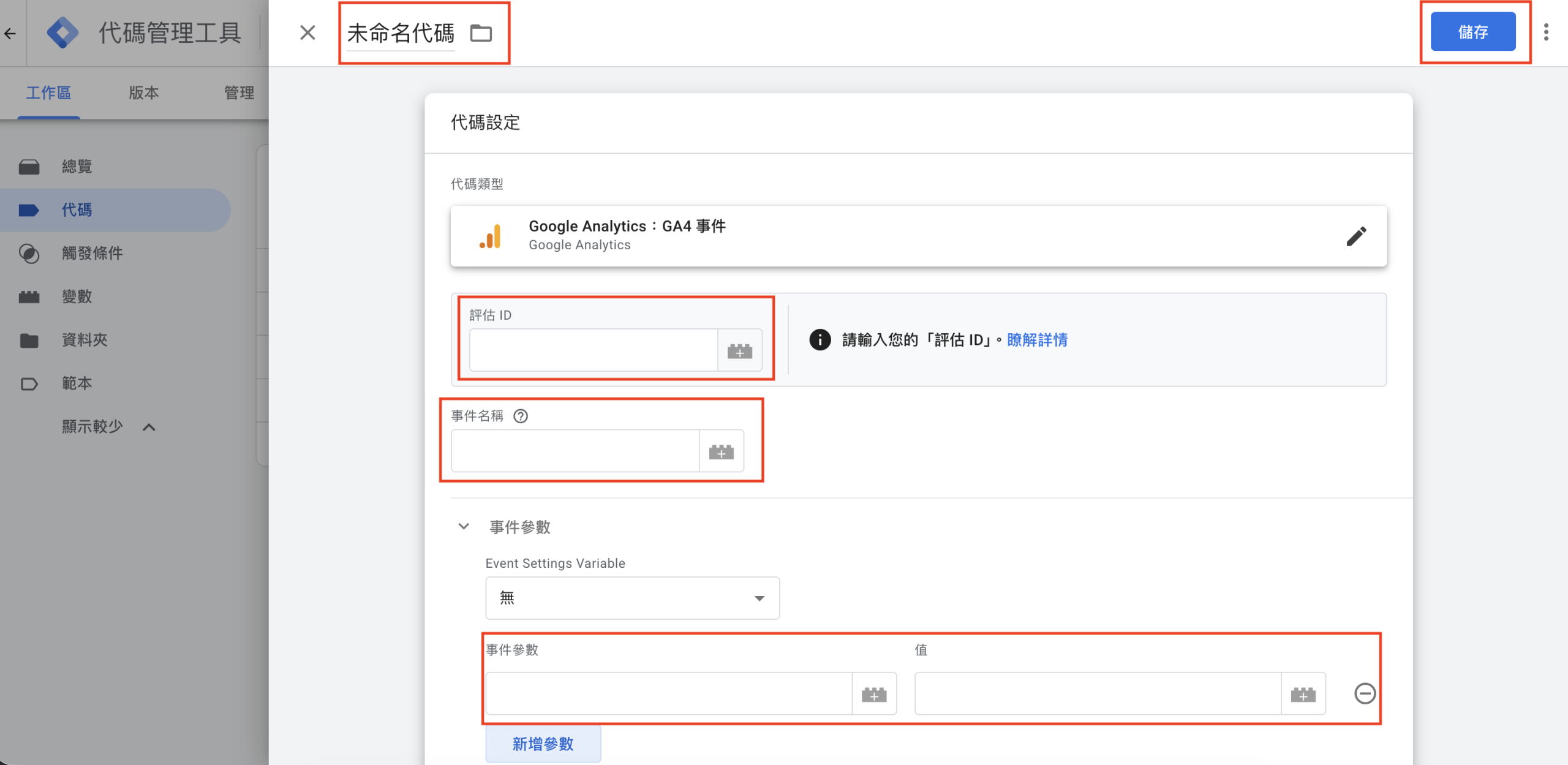
在 GTM 中建立「Google Analytics:GA4 事件」代碼,指定事件名稱,並於「事件參數」中設定需要帶入的額外變數(例如參數名稱:button_position,值:header)。PS 要記得發佈喔
Step 3:【關鍵避坑】在 GA4 後台註冊「自訂維度與自訂指標」
許多行銷人在 GTM 設定好自訂事件與參數後,發現雖然在 GA4 的「即時報表」看得見資料,但在 Data Studio 找尋資料欄位時,卻怎麼也找不到該參數。
問題的核心在於:你忘了在 GA4 後台完成「自訂維度註冊」!
在 GA4 中,事件參數(Parameter)就像是附帶在事件上的詳細說明。如果沒有將參數註冊為「自訂維度(Custom Dimension)」,GA4 就不會將該資料獨立索引,Data Studio 的資料連接器自然也無法讀取。
- 正確設定方式:
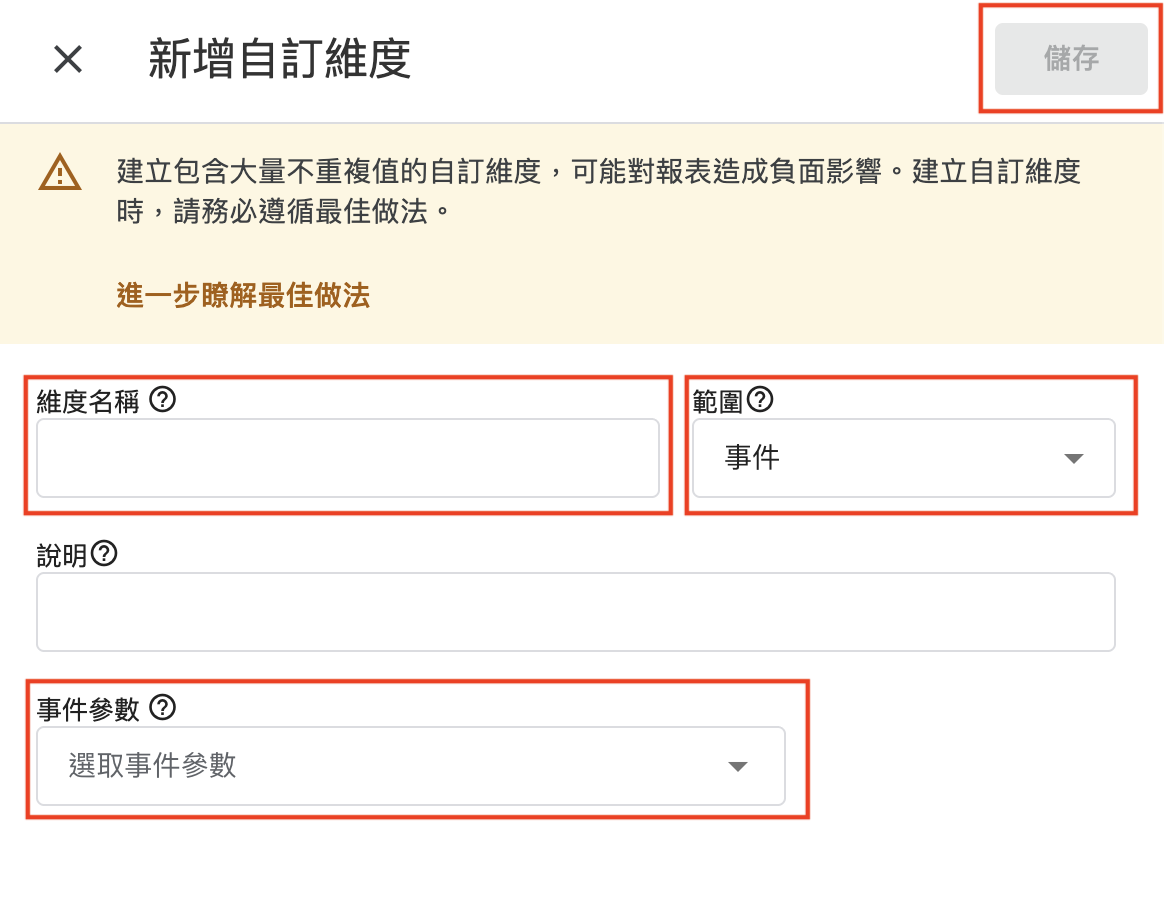
- 進入 GA4 後台 ➔ 點擊左下角「管理」➔「資料顯示」➔「自訂定義」。
- 點選右上角「建立自訂維度」。
- 維度名稱:填寫你在 Data Studio 想看到的中文名稱(如:
按鈕位置)。 - 範圍:選擇「事件」。
- 事件參數:填入你在 GTM 設定的參數英文名稱(如:
button_position)。 - 儲存與等待:儲存後約需等待 24 小時,該維度就會自動出現在 Data Studio 的可選欄位列表中。
Step 4:使用 GA4 DebugView 驗證資料正確性
發布代碼前,開啟 GTM 預覽模式,並至 GA4 後台的 DebugView 觀察事件是否正確觸發、參數是否有精準帶入,確認無誤後再發布容器。
四、 進入決策層:將 GA4 事件資料無縫帶入 Data Studio
完成事件追蹤與維度註冊後,最後一步就是將資料帶入 Data Studio,轉化為主管或客戶一眼就能看懂的視覺化圖表。
以下是三個最常見且極具商業價值的 Data Studio 配置範例:
1. 電商購物轉換漏斗(Funnel Chart)
- 維度設定:
Event name(事件名稱) - 指標設定:
Event count(事件次數)或Total users(總使用者數) - 常用事件順序:
view_item➔add_to_cart➔begin_checkout➔purchase - 商業價值:一眼找出消費者在購物流程中流失率最高的是哪一步,作為優化結帳頁面與行銷再行銷策略的依據。
2. 關鍵 CTA 按鈕點擊率排行(Table with Heatmap)
- 維度設定:
按鈕位置(自訂維度)、Page path(頁面路徑) - 指標設定:
Event count(事件次數) - 篩選器設定:僅篩選
Event name = click_cta_button - 商業價值:評估不同 Landing Page 或文章內的按鈕吸引力,幫助行銷團隊進行文案與視覺設計的 A/B 測試。
3. 渠道名單獲取效益表(Scorecard & Bar Chart)
- 維度設定:
Session source / medium(工作階段來源/媒介) - 指標設定:將
generate_lead事件次數設為主要指標 - 商業價值:清楚呈現 FB 廣告、Google 關鍵字廣告或 SEO 自然搜尋,究竟哪一個渠道帶來的有效客戶名單最多,精準調配行銷預算。
五、 Data Studio 實務技術觀點與注意事項
- 自訂維度的生效時效:在 GA4 後台註冊自訂維度後,系統不會回溯採集歷史資料,僅會從註冊完畢的時間點開始記錄並提供給 Data Studio。因此,事件上線時請務必同步完成維度註冊。
- API 配額限制(Quota Limit / 429 錯誤):若 Data Studio 報表中包含過多複雜圖表,或網站流量巨大,直接連接 GA4 可能會觸發 API 配額限制導致圖表載入失敗。若遇到此瓶頸,建議建立將 GA4 資料匯出至 BigQuery 的機制,再由 Data Studio 讀取 BigQuery 資料庫,不僅載入速度極快,也能突破配額限制。
六、 常見問題 FAQ
Q1:加強型評估已經有追蹤 click 事件,我還需要建立自訂點擊事件嗎?
加強型評估的
click事件預設僅追蹤「連往外站(Outbound)」的連結點擊。如果是網站內部的特定按鈕(例如:加入購物車、跳轉至聯絡頁面),仍需透過 GTM 建立自訂事件或建議事件進行追蹤。
Q2:可以在 Data Studio 中把多個 GA4 事件合併計算嗎?
可以。你可以利用 Data Studio 的「計算欄位(Calculated Fields)」功能,使用
CASE WHEN語法或條件加總,將特定的多個事件次數合併計算為一個綜合指標。