

剛埋設好 GA4 或 GTM,想要透過「即時報表」確認追蹤是否成功,卻發現報表上冷冷清清,連自己的造訪都抓不到?別慌!這不一定是你的程式碼寫錯了。
以下我們整理了最常見的幕後黑手,帶你一步步排查,找出 GA4 即時報表在測試時沒數據的真正原因。
💡 避坑前瞻:先別急著改「報告識別資訊」,你可能在做白工!
當你因為即時報表沒數據而上網搜尋時,很多早期的網路教學會叫你立刻去後台改「報告識別資訊(Reporting Identity)」,在「混合(Blended)」與「已列為觀察項目(Observed)」之間切換(註:原本的第三個選項「依據裝置 Device-based」已被 Google 隱藏,需要點擊右下角的「顯示全部」才會看見),並叫你傻傻等待 1 小時。
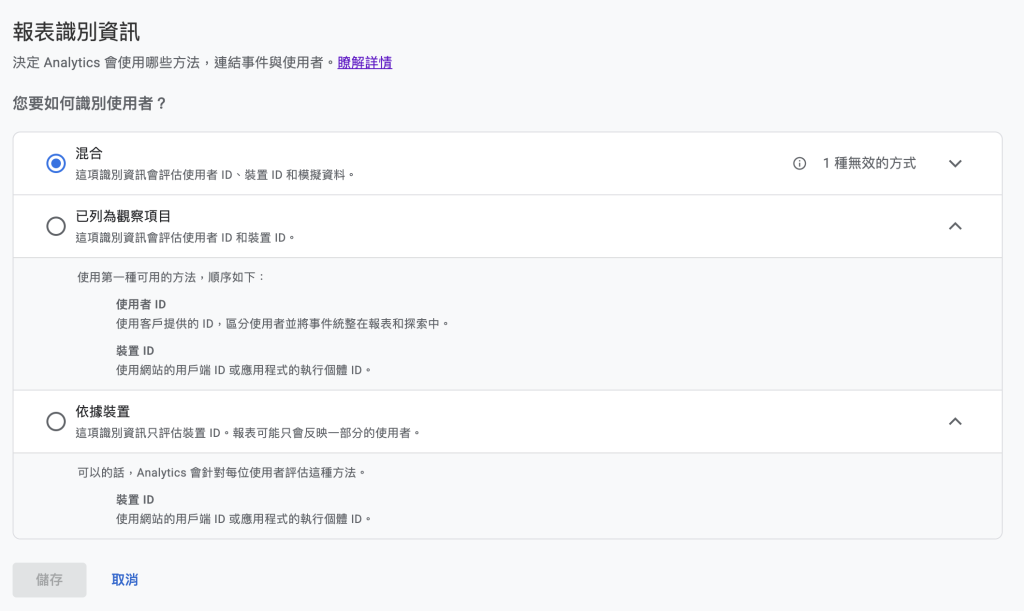
但實務上,這對你「現在進行測試」有沒有數據,完全沒有影響!
當你自己打開網頁進行測試(Testing)與偵錯(Debugging)時,GA4 只會認你當下這台裝置的「真實裝置 ID」。不論你在後台選擇「混合」還是「已列為觀察項目」,即時報表都應該要抓到你。
- ❌ 不要把時間浪費在切換識別資訊並等待 1 小時。
- ⭕ 請立刻往下排查真正會阻擋你測試數據的 4 大元兇!
原因一:GA4 資料篩選器(Data Filters)處於「使用中」,把測試流量徹底殺掉
為了不讓內部員工的造訪污染正式數據,許多企業會設定「資料篩選器」來排除特定 IP 的流量。但這裡有一個致命的設定陷阱:
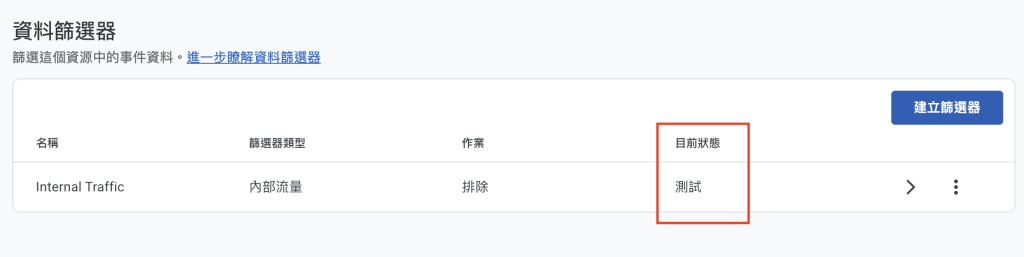
如果你將「內部流量(Internal Traffic)」篩選器的狀態設定為 「使用中(Active)」,一旦你的 IP 被排除,該筆數據會被 GA4 伺服器直接丟棄,你將無法在即時報表、甚至連 DebugView 裡都看不到任何測試數據!
🛠️ 正確的除錯小步驟:
- 在測試期間,請將該篩選器的狀態暫時調整為 「測試中(Testing)」。
- 在「測試中」狀態下,正式報表會排除該流量,但你依然可以在 GA4 的 DebugView 中看到資料流,用來驗證埋設是否成功。
- 注意:修改篩選器狀態後,系統處理大約需要 30 分鐘才會完全生效。
原因二:GTM 中的「Google 標籤(Google Tag)」根本沒有觸發
如果網站上的 GA4 基礎程式碼沒有成功觸發(Fire),即時報表就絕對不會有資料。請注意:舊版的「GA4 組態標籤」已全面被全新的「Google 標籤(Google Tag)」取代。 以下是導致此標籤無法觸發的隱形殺手:
1. 訪客拒絕了 Cookie 隱私同意(Cookie Consent)
如果你在網站的 Cookie 彈窗點選了「拒絕追蹤」,瀏覽器會記住這個偏好,導致 Google 標籤被封鎖。
- 解決方法:清除瀏覽器的 Cookie 與快取,或開啟「無痕視窗」重新造訪網站,並選擇「同意追蹤」再行測試。
2. 瀏覽器擴充功能(如 Adblock)默默阻擋了追蹤
uBlock Origin、Adblock Plus、Ghostery 或 Google 官方的 Opt-out 外掛,會直接在瀏覽器端切斷與 GA4 的連線。
- 解決方法:測試時請暫時關閉這些擴充功能。
3. Google 標籤觸發條件設定不完整
標籤可能漏掉了你正在測試的特定登陸頁(Landing Page)。
- 解決方法:利用 Google Tag Assistant 檢查,確保你的 Google 標籤出現在「所有頁面(All Pages)」的觸發條件中。
4. GTM 容器代碼(Container Tag)本身就沒觸發
如果 GTM 大容器本身因為安裝位置錯誤、JavaScript 錯誤或 VPN 阻擋而沒運作,裡面的 Google 標籤當然也動彈不得。
- 解決方法:測試時試著關閉 VPN,並透過瀏覽器的「開發者工具(F12)」主控台(Console)確認是否有錯誤訊息。
5. 網頁漏埋了 GTM 代碼
特定活動頁或新版型可能漏掉了 GTM 的 Snippet 代碼。
- 解決方法:在網頁按右鍵檢視原始碼,搜尋是否有你的 GTM 容器 ID(如
GTM-XXXXXX)。
6. 使用了極度保護隱私的瀏覽器(例如 Brave)
Brave 瀏覽器內建的「Shields(防護擋板)」會直接在底層阻斷所有 Google 追蹤工具。
- 解決方法:進行數據偵錯時,請務必使用 Google Chrome 瀏覽器。
7. 網站的「內容安全政策(CSP)」阻擋了連線
網站的安全防線(CSP)若設定過嚴,會把合法的 Google 連線當成威脅擋掉。
- 解決方法:檢查 F12 主控台,若看到紅字錯誤如:
Refused to load the script '[https://www.googletagmanager.com/gtag/js](https://www.googletagmanager.com/gtag/js)...',請聯繫工程師將該網址加入網站的 CSP 允許清單中。
8. iframe(內嵌框架)的干擾
如果你的測試動作是在網頁內嵌的 iframe(如第三方表單)內完成,受限於瀏覽器同源政策,父網頁的 GA4 無法直接跨入收集數據。
- 解決方法:盡可能將 Google 標籤部署在 iframe 之外的父網頁上,或為該 iframe 設定專門的跨網域追蹤。
原因三:忘記「發佈」GTM 容器中的修改
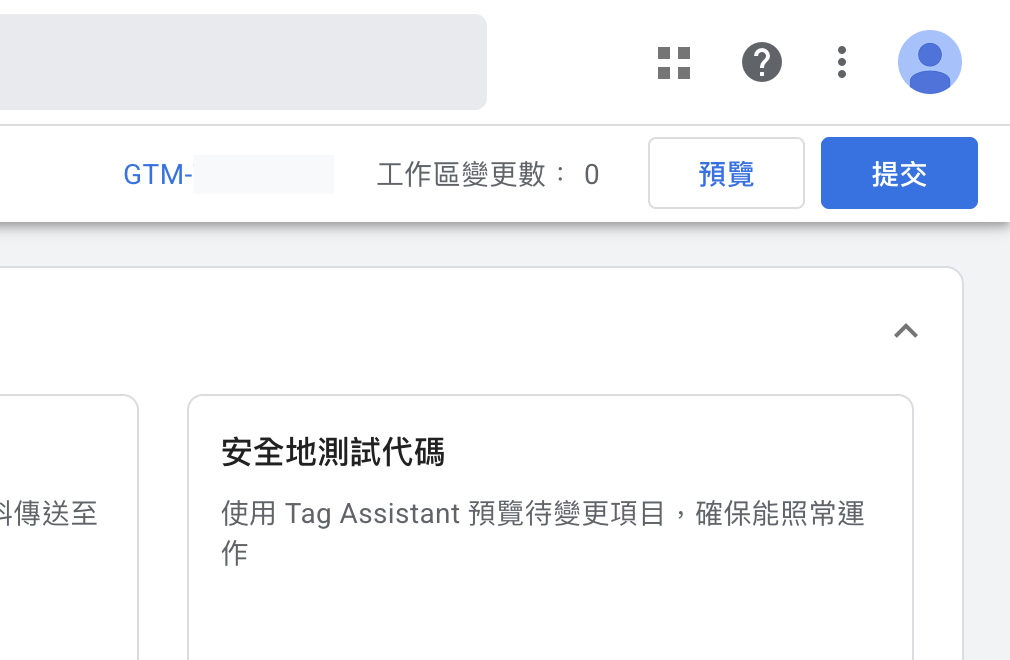
這是最常見的「低級錯誤」!你在 GTM 後台設定好了全新的 Google 標籤,在預覽模式測試也成功了,卻忘記點擊右上角的「提交(Submit)」並「發佈(Publish)」。
只要沒有發佈,這些修改就只會存在於你的個人預覽模式中,正式網站上的造訪是完全不會觸發標籤的。
原因四:看錯了 GA4 資源(Property)或評估 ID 不一致
在管理多個網站資源時,很容易張冠李戴。請務必交叉比對以下兩個 ID 是否完全一致:
- 網頁或 GTM 上所填寫的「評估 ID(Measurement ID)」(格式為
G-XXXXXXXXXX)。 - 你正在查看的 GA4 後台「資料串流」中的評估 ID。
哪怕只差一個字,數據就會流向別的地方,讓眼前的即時報表看起來永遠是一片空白。
💡 本文 FAQ 常見問題
Q1:為什麼我在即時報表看不到數據,但 DebugView 卻看得到? 這通常是因為你的「資料篩選器(內部流量排除)」目前設定為「測試中(Testing)」。在此狀態下,正式的即時報表會過濾你的流量,但 DebugView 仍會網開一面顯示數據供你偵錯。這代表你的標籤埋設完全成功!(注意:如果篩選器變成「使用中」,連 DebugView 都會看不到喔!)
Q2:為什麼我按照步驟修改了篩選器或 GTM,即時報表還是沒資料? GA4 伺服器處理設定的變更需要時間。通常變更發佈後,需要等待 30 分鐘到 1 小時,新傳入的數據才會正常反應在報表上。建議調整完畢後先喝杯咖啡,稍後再重新測試。