
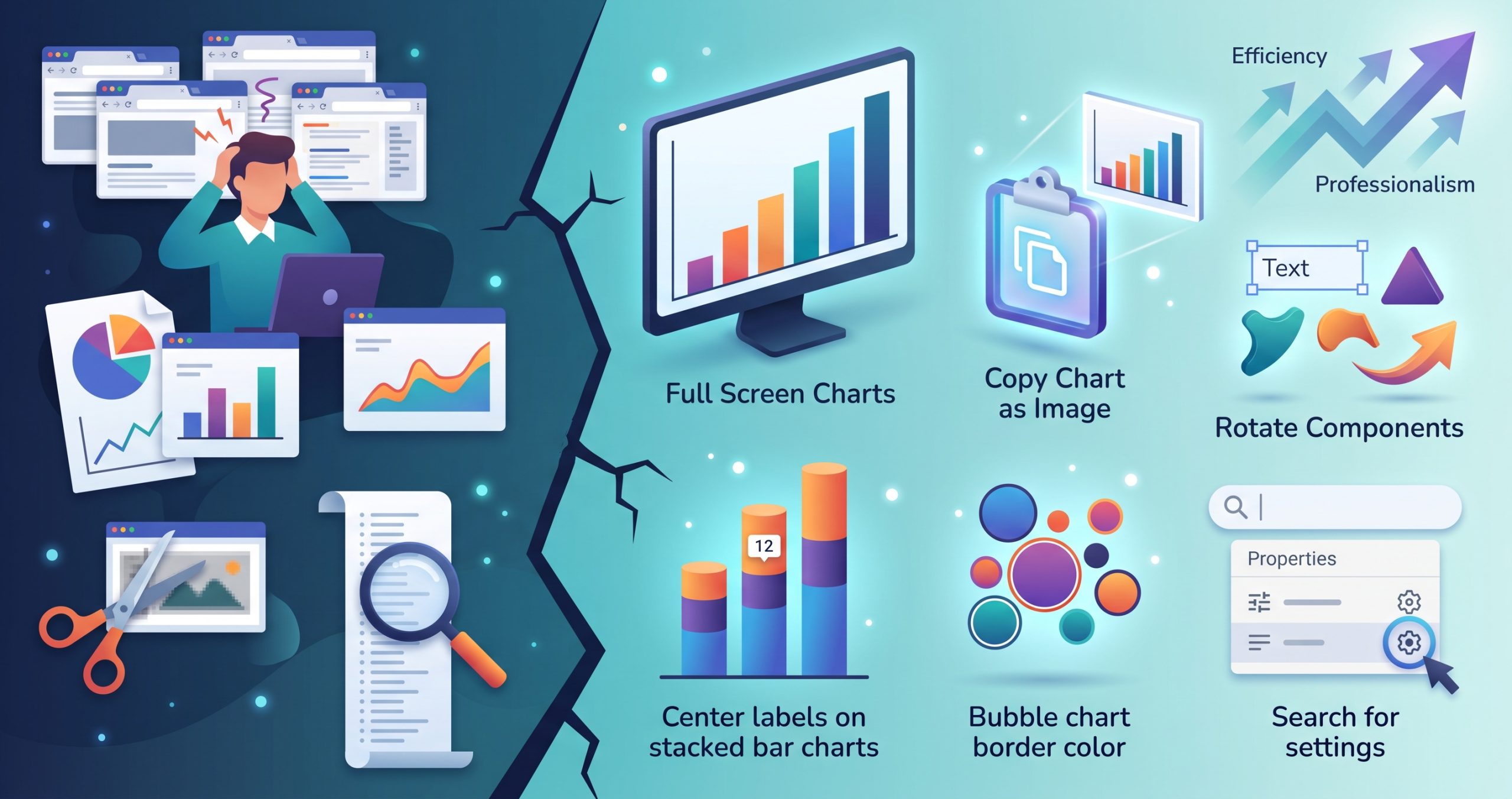
在日常的數據分析與行銷匯報中,你是否曾遇到過這些令人抓狂的情境?
- 開會報告時,複雜的數據圖表擠在一起,主管或客戶根本看不清細節?
- 想把 Data Studio 圖表放進簡報,只能用截圖工具裁剪,結果解析度差又帶有不必要的雜邊?
- 想微調圖表的字型或顏色,卻在長長的「樣式」選單裡翻來覆去找半天?
為了協助行銷人員與數據分析師打造更美觀、更高效的視覺化儀表板,Data Studio 近期推出了一系列非常實用的功能更新。這些新功能雖然看似是細節上的優化,卻能在實際排版與會議簡報時,幫你節省大量時間並提升報告的專業質感。
本文將為你深入解析這 6 大最新功能 的操作方式與實務應用技巧!
一、 跨平台分享與會議匯報必備:讓數據呈現更清晰
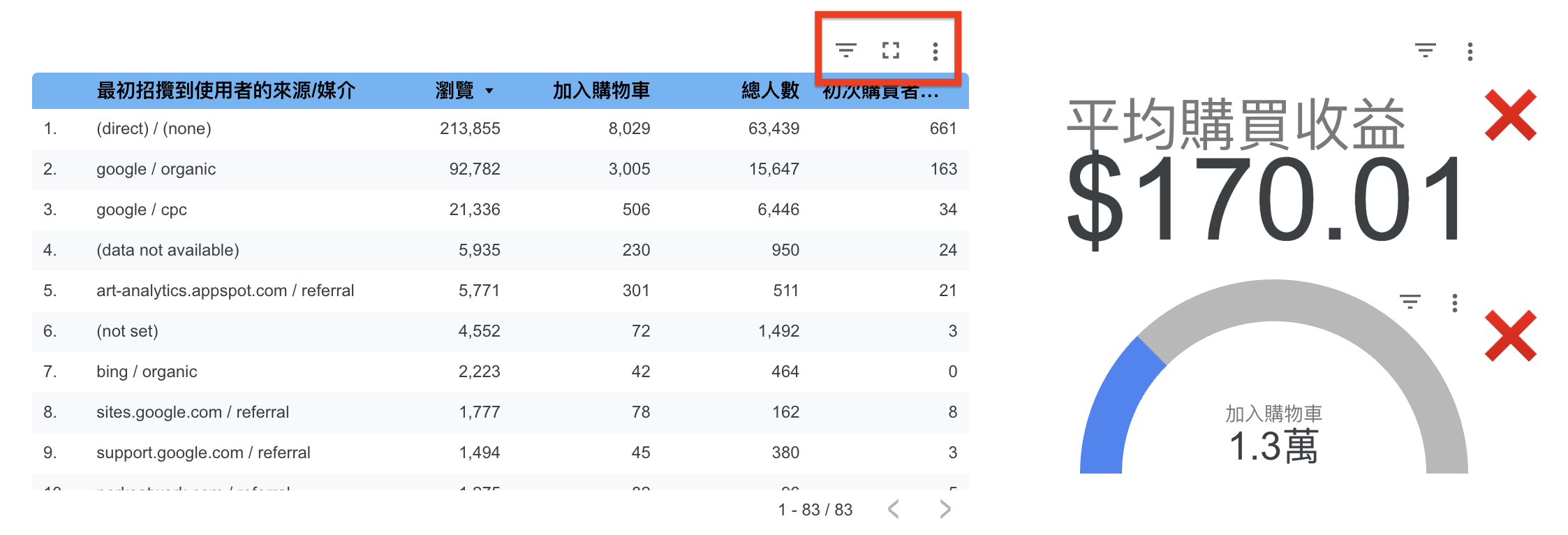
1. 單一圖表全螢幕模式 (Fullscreen charts)
- 功能說明:在檢視報表時,只要將游標移至圖表右上方的標頭,點擊「全螢幕」按鈕,該圖表就會立刻展開並填滿整個螢幕畫面。
- 實務應用情境:以往在向團隊簡報時,如果某張折線圖包含多條產品線,或者地圖上佈滿了密集的分店數據,常常因為頁面空間有限而顯得擁擠。現在無須另外放大網頁或截圖,現場開啟全螢幕模式即可帶領聽眾深挖數據細節。
- 注意事項:此功能適用於絕大多數圖表,但評量表 與儀表圖 由於結構較簡單,目前不支援全螢幕展開。
2. 複製圖表為圖片 (Copy chart as image)
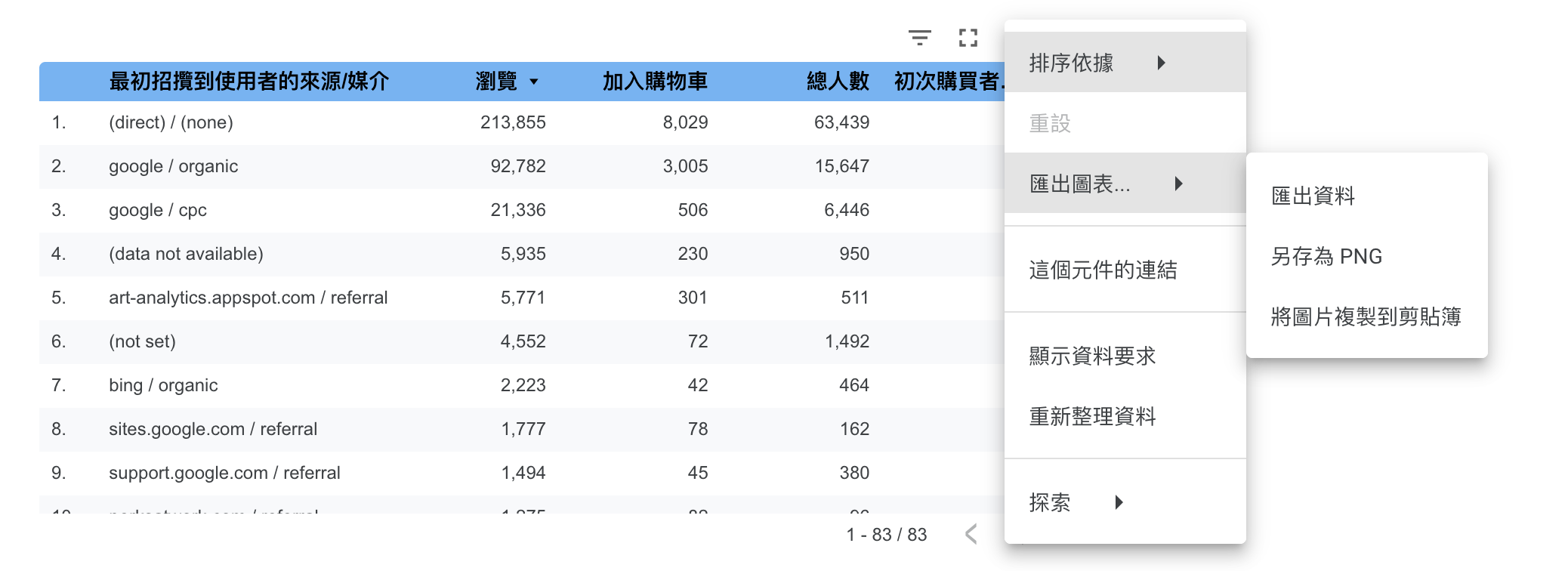
- 功能說明:現在只要在圖表上點擊右鍵或透過圖表選單,即可一鍵將單一圖表複製為高解析度的 PNG 影像至剪貼簿。
- 實務應用情境:行銷人員經常需要把 Data Studio 的即時數據整理到 Google Slides 簡報、Slack 或 Line 工作群組中討論。過去靠系統截圖容易產生毛邊或失真,現在直接複製 PNG 圖片後在目標軟體按下
Ctrl + V(或Cmd + V),就能輕鬆獲得清晰專業的圖表影像,跨平台匯報效率提升 2 倍以上!
二、 版面設計彈性大升級:打造具備品牌質感的視覺儀表板
3. 畫布元件自由旋轉 (Rotate components)
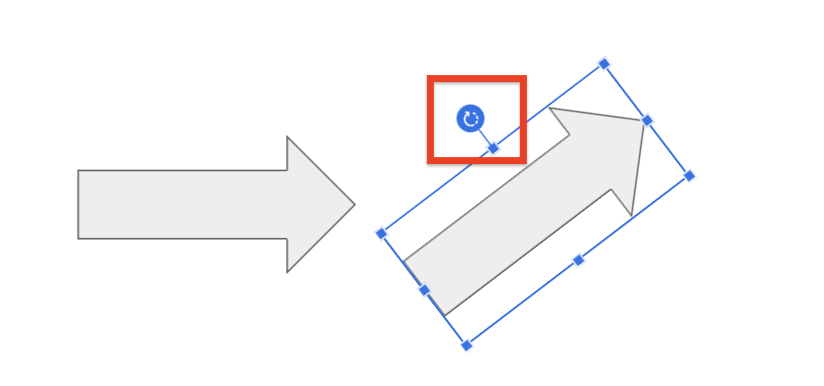
- 功能說明:報表創作者可以在畫布上自由旋轉文字框、圖片與形狀等元件的角度,並可隨時一鍵重設恢復為 0 度。
- 實務應用情境:過去 Data Studio 的排版相對橫平豎直,容易顯得呆板。現在你可以利用旋轉功能製作「傾斜的警示標籤」(如:機密、TOP 1 爆款)、旋轉箭頭指示動線,或是擺放符合品牌識別的傾斜視覺圖案,大幅擺脫公家機關樣板感。
- 注意事項:元件旋轉功能僅限於「非響應式畫布 (Non-responsive canvas)」。若報表畫布設定為自適應寬度(Smart Sizing),將無法使用旋轉功能。
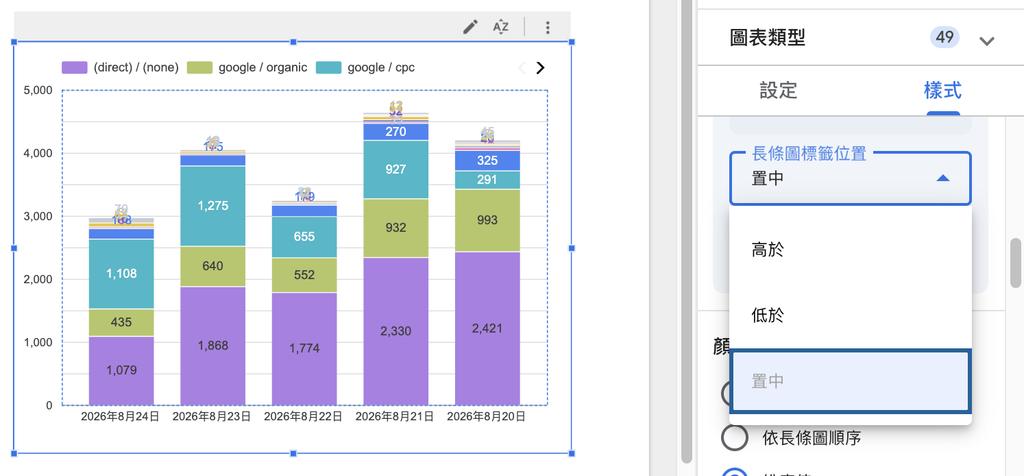
4. 堆疊柱狀圖數字標籤置中 (Center labels on stacked bar charts)
- 功能說明:在設定堆疊長條圖(Stacked bar chart)或堆疊直條圖時,可以選擇將數值標籤定位在長條圖的正中央。如果某一區塊的空間過小、無法容納文字,系統會自動將標籤顯示於外部,確保可讀性。
- 實務應用情境:在比較「多渠道流量來源佔比」或「產品類別銷售結構」時,傳統靠邊顯示的標籤很容易擠在一起。將標籤置中能讓視覺對齊更嚴謹、視覺焦點更集中,大幅增進主管閱讀報表時的舒適度。
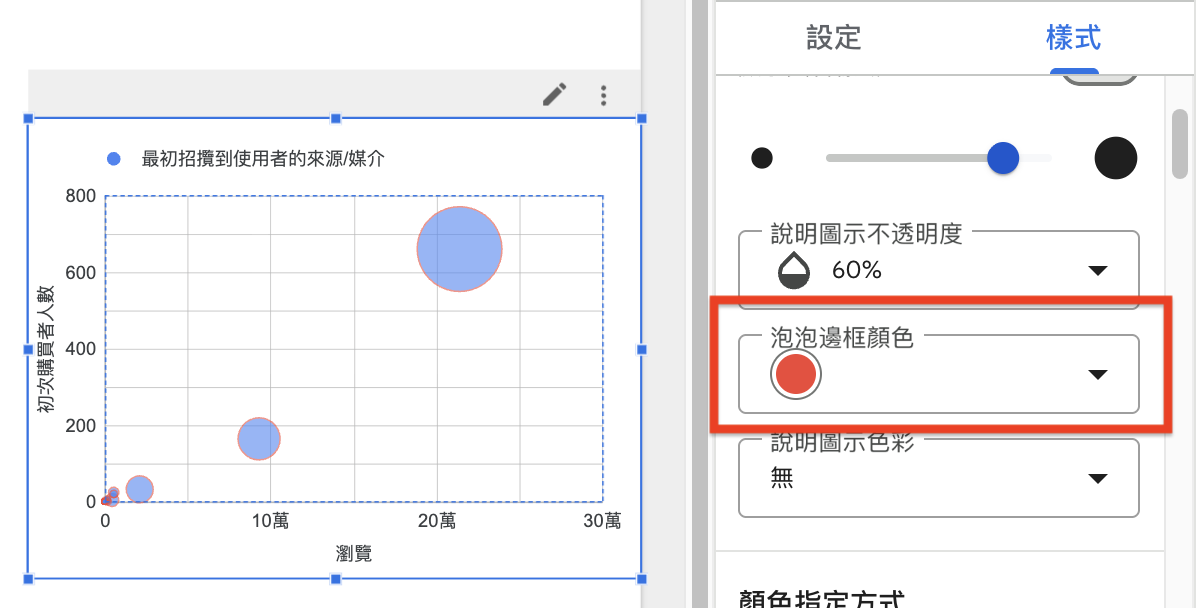
5. 氣泡圖邊框顏色自訂 (Bubble chart border color)
- 功能說明:在氣泡圖(Bubble chart)的樣式設定中,現在可以單獨修改氣泡的邊框顏色(Border color)。
- 實務應用情境:當氣泡圖用來分析「客單價 vs 購買頻率 vs 顧客 Lifetime Value」等多維度資料時,氣泡常會重疊在一起。為氣泡加上高對比的邊框(例如深藍外框搭配半透明藍色氣泡),能有效區隔重疊區域,避免圖表融成一團。
三、 後台操作效率大爆發:秒速定位樣式選單
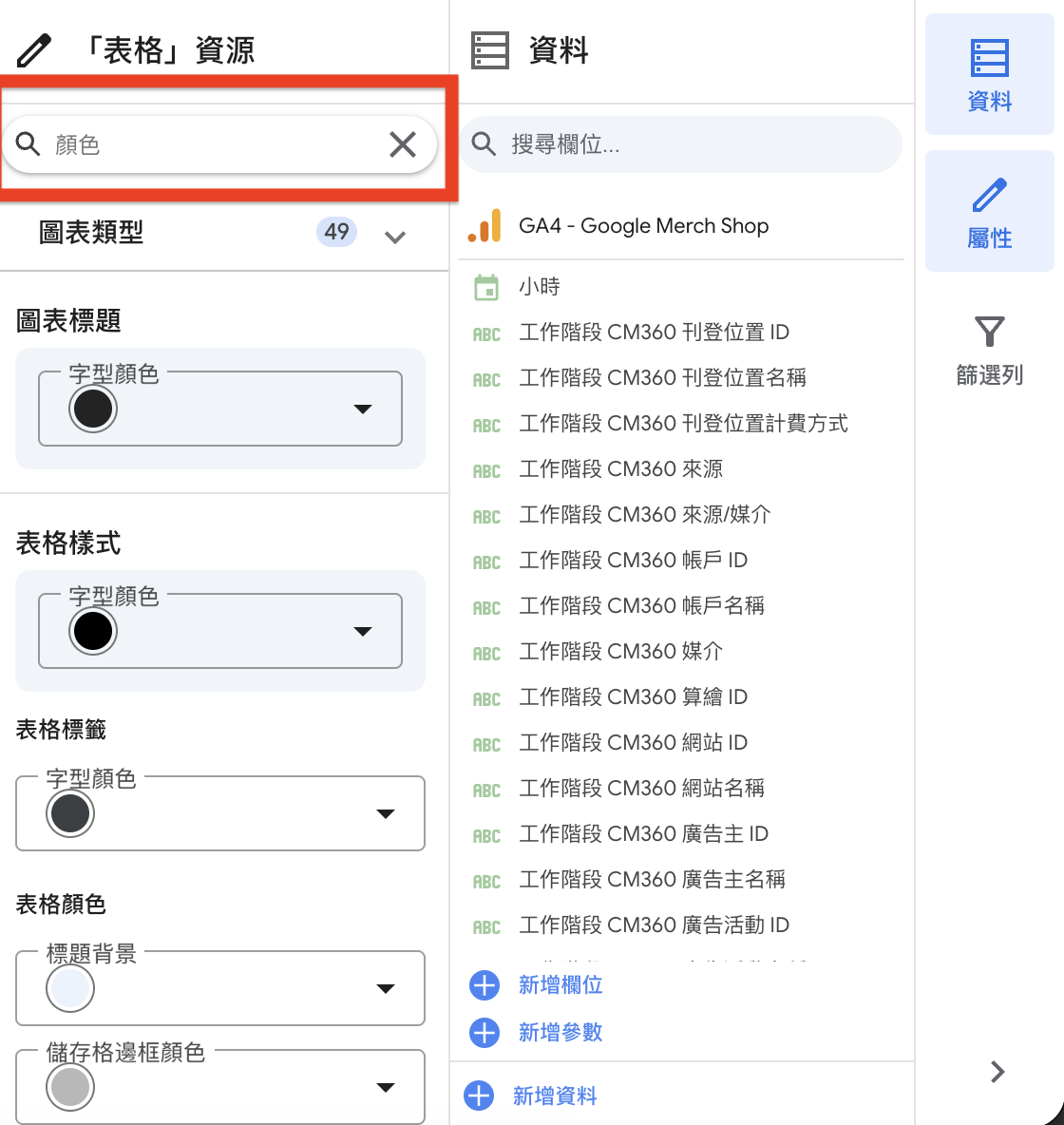
6. 屬性面板設定搜尋 (Search for settings)
- 功能說明:在 Data Studio 右側屬性面板的「資料 (Setup)」與「樣式 (Style)」兩個頁籤頂端,新增了搜尋過濾列。
- 實務應用情境:這項更新徹底解決了 Data Studio 樣式選單過長、找不到功能的痛點!現在只要在搜尋框輸入關鍵字(例如:「顏色」、「字型」、「網格」、「網格線」),系統就會自動過濾出相關設定,再也不用像以前一樣拿著滑鼠滾輪上下反覆尋找。
四、 實戰案例:如何用這 6 個新功能優化「電商雙 11 監控儀表板」?
假設你正在製作一份給總經理看的雙 11 業績即時監控儀表板,你可以這樣善用這些新功能:
- 視覺焦點:在畫布右上角的業績目標旁,加上一個旋轉 15 度的紅色文字框,標註「突破百萬大關!」,第一時間抓取目光。
- 結構剖析:中間的「各品類銷售佔比」採用標籤置中的堆疊柱狀圖,讓總經理一眼看出主力產品線。
- 顧客畫像:下方放置顧客購買力的氣泡圖,並加入高對比邊框,明確區隔高價值客戶群。
- 會議討論:在週會報告時,直接針對「廣告渠道轉換率折線圖」開啟全螢幕模式,與團隊現場檢討 ROAS 表現;會後直接複製圖表為 PNG 圖片發送至公司 Slack 群組備份。
五、 常見問題 FAQ
Q1:為什麼我在 Data Studio 裡面找不到「元件旋轉」的按鈕?
請先檢查你的頁面畫布設定。點擊畫布空白處,在右側「頁面設定」中確認是否使用了非響應式畫布(Non-responsive canvas)。若是設定為響應式/自適應視窗,旋轉功能將無法啟用。
Q2:複製圖表為圖片時,會包含 Data Studio 的互動篩選狀態嗎?
會的!你複製的是當下畫面上顯示的圖表狀態。如果你套用了日期範圍或特定條件篩選器,複製出的 PNG 圖片就會直接反映該篩選條件下的數據結果。
總結
Data Studio 這次推出的 6 大更新,從前端的視覺呈現到後台的操作流暢度均帶來顯著的改進。建議大家下次在製作或修訂報表時,不妨立刻套用這些新功能,打造出一份既有商業價值、又極具視覺吸引力的高質感數據儀表板!