

歡迎來到 Data Studio 系列全攻略的最終章。在前幾篇教學中,我們從策略、串接,到組件邏輯都有了完整掌握。然而,在實務應用中最常發生的慘劇,莫過於苦心經營的報表,在老闆點開的那一刻,卻突然崩潰跳出 「Data set configuration error(數據集配置錯誤)」 的紅色警告。
在 2026 年的數據環境下,GA4 的配額限制是每一位行銷人的終極考驗。本篇將正面迎擊這個魔王痛點,手把手帶你監測點數消耗,並提供包含「擷取資料(Extract Data)」在內的三大終極解法。同時,我們也會實際配置你的第一個「時間序列圖」組件,並分享顧問級的設計準則,帶你走完通往頂級數據看板的「最後一哩路」。
一、 GA4 Quota 配額:為什麼我的報表掛了?
GA4 為了保護伺服器效能,對數據請求設定了嚴格的配額。如果你直接使用 Data Studio 的 GA4 連接器,每一張圖表、每一次篩選都會消耗「Token(權限點數)」。
1. 兩大殺手級限額
- 每小時核心權限點數 (1250 個): 報表中的組件越多、時間區間越長、互動越頻繁,點數就消耗越快。當團隊互動頻繁,點數可能在 10 分鐘內就被揮霍一空。
- 同時並行請求數 (10 個): 關乎「有多少人同時在看」。若多人同時打開連結,或單頁塞了超過 10 個獨立圖表,系統就會因瞬間請求過高而立刻報錯。這解釋了為什麼報表常常早上看是好的,下午開會多人點閱時就掛掉。
2. 專家秘訣:如何監測與避開?
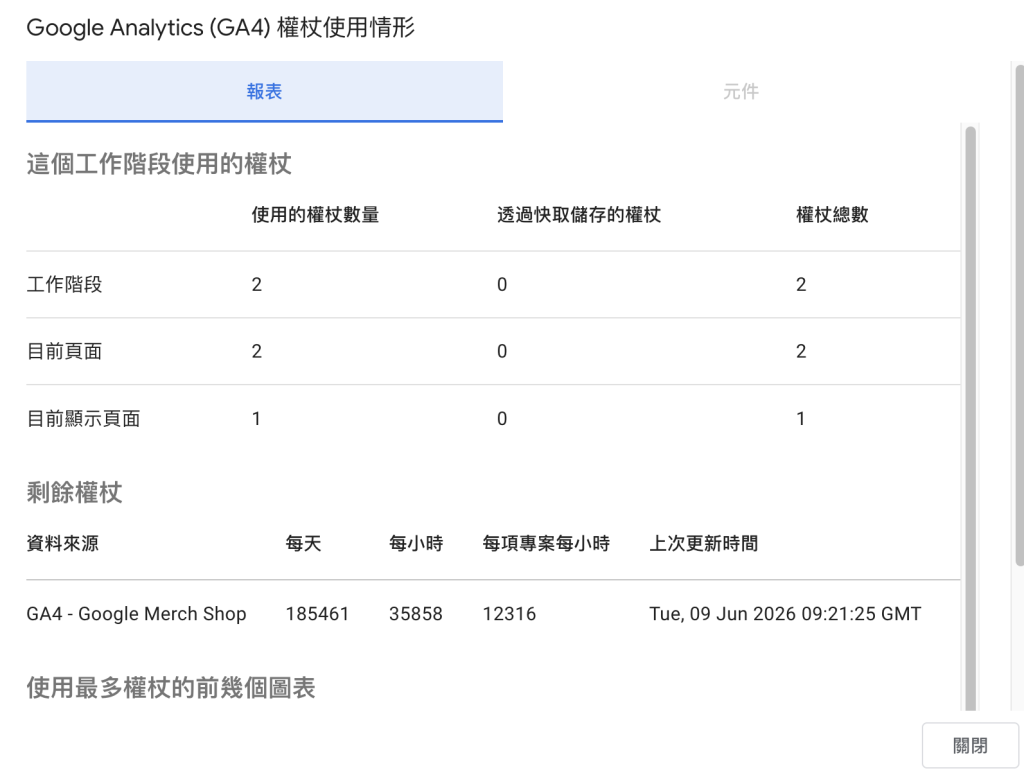
- 手把手監測步驟: 想要揪出消耗點數的元兇?請在報表畫布的空白處(或針對特定圖表組件)「按右鍵」,從下拉選單中選擇 「Google Analytics 權杖使用情形」,即可即時查看點數消耗進度。
- 免除配額困擾的三大解藥: 要根本根治配額問題,核心邏輯是:「不要讓 Data Studio 前端直接去戳 GA4 的原始 API」。我們推薦以下三種架構解法:
- 解藥一:善用「擷取資料(Extract Data)」連接器 將需要的數據預先抓到靜態暫存空間並開啟自動更新。不管前端怎麼切換篩選、多少人看,Token 消耗量直接歸零,速度還能飆升 5 倍!(註:此功能有 100MB 資料量上限,適合中小型網站)。
- 解藥二:將數據轉導至 Google Sheets 將 GA4 數據定期匯出到 Google Sheets 再由 Data Studio 讀取。因為 Google Sheets 連接器完全沒有配額限制,是成本最低的安全牌。
- 解藥三:對接 BigQuery 雲端資料庫 將 GA4 免費串接到 BigQuery,再由 Data Studio 讀取。這是 2026 年最標準、最具擴充性的企業級數據方案。
二、 數據源的核心欄位:維度、指標與參數
在建立報表時,你會頻繁操作以下三種欄位:
- 維度 (Dimensions) – 綠色: 數據的「屬性」。例如:用戶來自哪個國家、使用什麼裝置。
- 指標 (Metrics) – 藍色: 數據的「量化值」。例如:工作階段數、營收金額。
- 參數 (Parameters): 這是高階功能,允許報表使用者「輸入值」。你可以用參數來製作試算機(例如:調整預期轉換率,看推估營收的變化)。
💡 DS 經驗談: 在 GA4 中,維度跟指標分得很開;但在 Data Studio,你可以靈活地把某些維度當作指標來計數(Count),這點非常方便!
三、 搞懂數據類型 (Data Types)
Data Studio 會根據數據類型決定該欄位能進行哪些運算。
- 數值/貨幣: 用於加總、平均。
- 日期與時間: 用於時間序列圖、日期篩選器。
- 地理 (Geo): 用於畫地圖。
- 布林值 (Boolean): 用於 True/False 判斷。
⚠️ 檢查重點: 如果你的「日期」在系統裡顯示為「文字」,你將無法製作任何趨勢圖!請務必在數據源設定介面修正類型。
四、 打造你的第一個視覺化組件 (Charts)
報表是由一個個「組件」組成的。在 Data Studio 中,你可以使用的圖表組件清單如下:
- Table(表格)
- Scorecard(評量表)
- Time Series(時間序列圖)
- Bar Chart(長條圖)
- Histogram(直方圓)
- Pie Chart(圓餅圖)
- Google Maps(Google 地圖)
- Geo Chart(地理圖表)
- Line Chart(折線圖)
- Area Chart(面積圖)
- Scatter Chart(散佈圖)
- Pivot Table(資料透視表)
- Bullet Chart(重點式)
- Treemap(樹狀圖)
- Sankey(桑基)
- Gauge(儀表圖)
- Waterfall(瀑布圖)
- Timeline(時間表)
- Funnel(漏斗圖)
以下我們挑選實務上最常用、最適合觀察數據走勢的組件來建立你的第一個視覺化範例:
核心組件實作:時間序列圖 (Time Series)
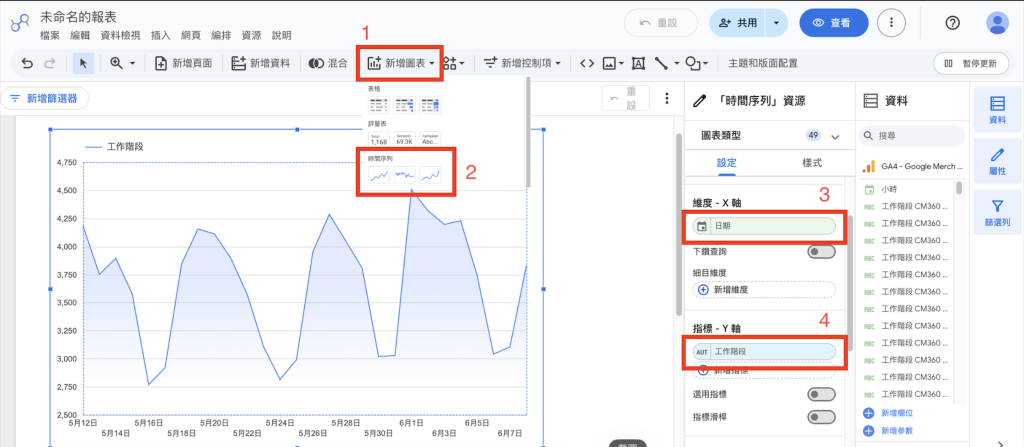
時間序列圖是觀察數據隨時間消長、抓出流量高峰或異常下跌最直觀的方式。我們以追蹤「網站每日訪客趨勢」為例:
- 操作步驟:
- 點擊畫面上方的 「新增圖表」。
- 在下拉選單中選擇 「時間序列圖」,並點擊畫布放置。
- 右側設定面板中:維度 (Dimension) 選擇 Date(日期),指標 (Metric) 選擇 Sessions(工作階段)或 Total users(總使用者)。
五、 DS 專家的報表設計準則
為了讓你的報表具備專業顧問水準,請遵循以下原則:
- 了解受眾: 給老闆看的要簡潔,給行銷人員看的要細緻。
- 單頁專注: 不要把所有資料塞在同一頁,利用「多頁面功能」依主題分類。
- 避免「今天」: GA4 的當天數據往往不準確,建議預設日期範圍設為「過去 28 天(不含今天)」。
- 善用控制項: 加入「日期範圍控制項」與「下拉式清單」,讓報表具備互動性。
六、結語
走完這四篇全攻略,你已經不僅僅是學會了一個工具,而是具備了從零打造「企業級數據決策系統」的能力。從理解 Data Studio 的商業優勢,到跨越資料串接的技術門檻,再到破解 GA4 的配額魔咒,你已經完成了數據力的一次全面進化。
記住:數據本身不會說話,唯有透過精準的邏輯與視覺化,它才能成為企業最強大的武裝。 雖然教學告一段落,但數據分析的旅程才剛開始。現在,就去開啟你的 Data Studio 畫布,將冰冷的數據轉化為有溫度的商業故事吧!