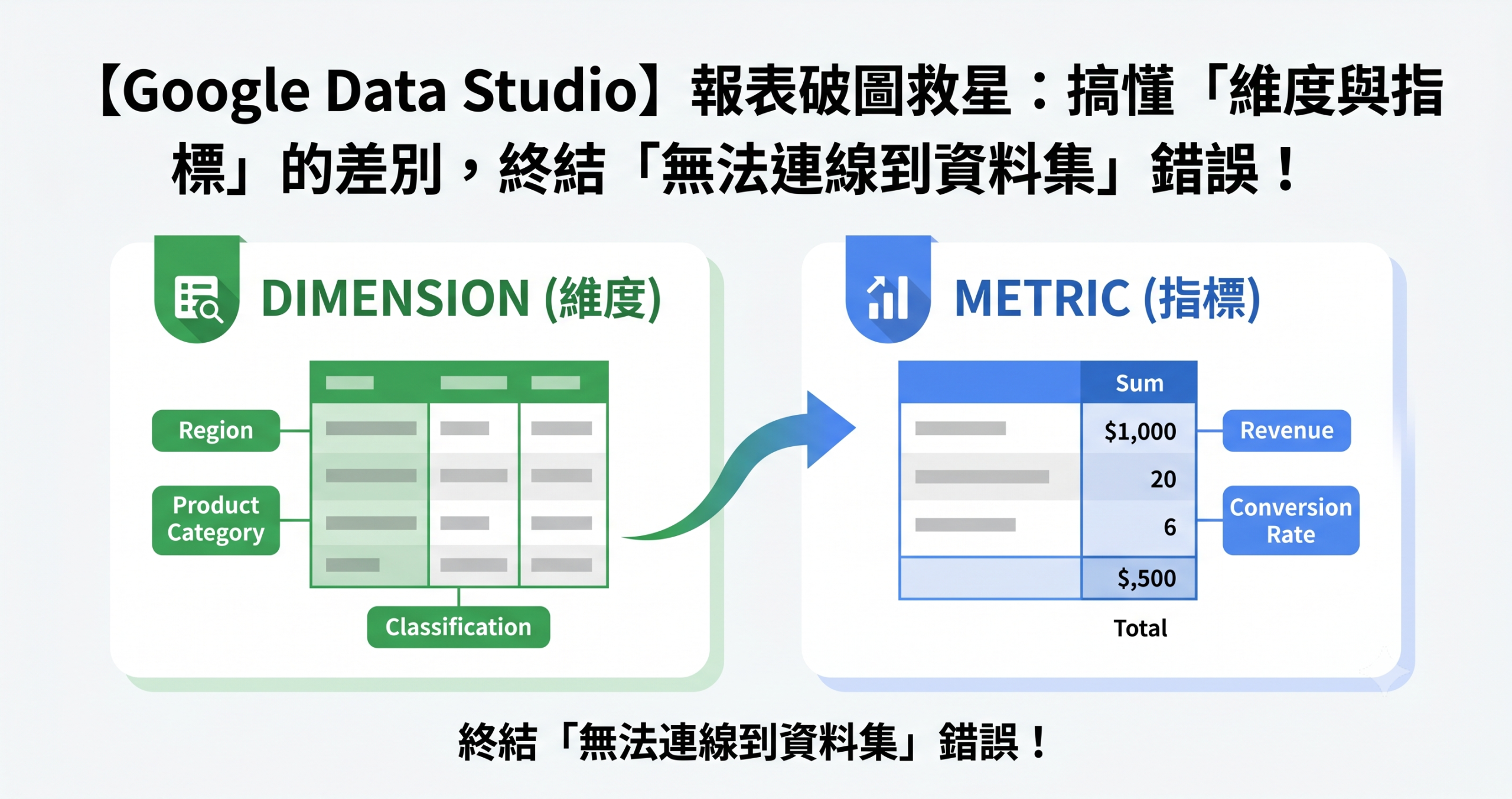
在製作 Google Data Studio 報表時,行銷新手最常遇到的挫折不是畫面不漂亮,而是圖表突然「破圖」或是跳出紅字錯誤。要駕馭這款強大的視覺化工具,第一步不是學美化,而是要分清楚數據的兩大靈魂:維度(Dimensions)與指標(Metrics)。這兩者要是設定錯誤,輕則數據失真,重則會直接讓報表與底層資料斷開連線。
一、核心概念:綠色維度(Dimension) vs 藍色指標(Metric)
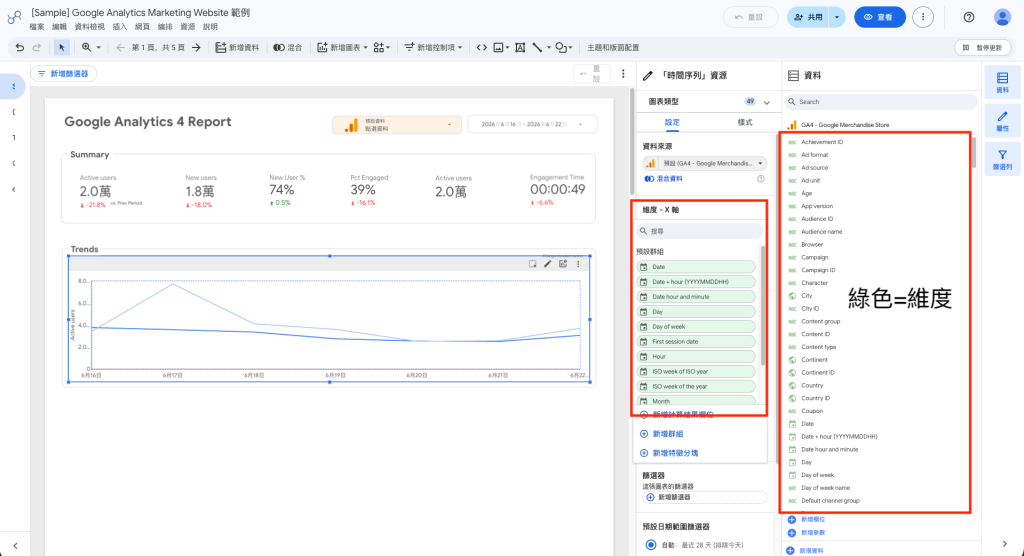
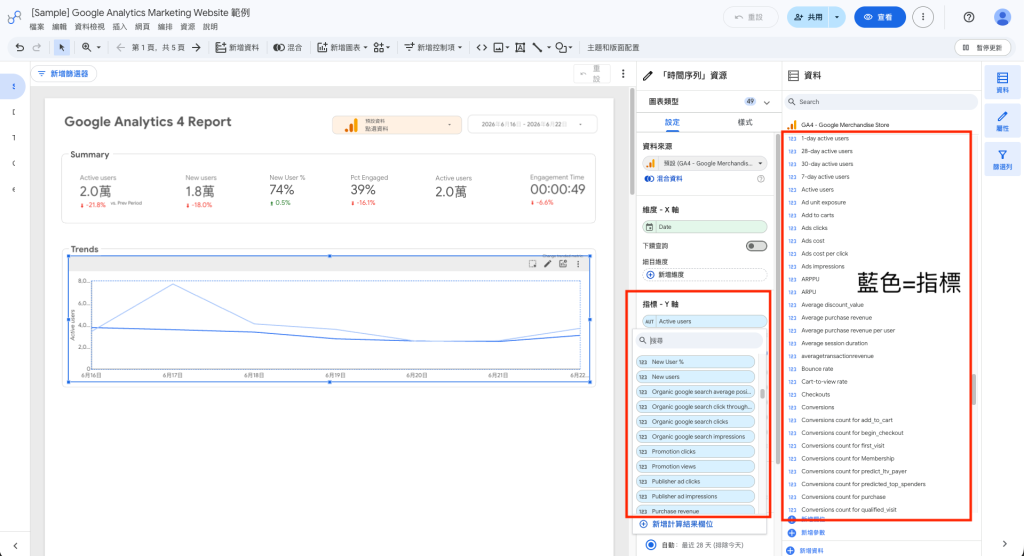
在 Data Studio 的操作介面中,有一個非常貼心的視覺設計:維度欄位通常呈現綠色,而指標欄位則呈現藍色。
1.1 什麼是維度(Dimension)?—「數據的分類標籤」
維度是用來「描述」或「分類」資料的屬性。它通常是文字、日期、地理位置或身分特徵,用來回答「誰、什麼地方、什麼時間、透過什麼管道」的問題。
情境範例(以 Google Analytics 為例):
假設今天有一位 32歲、住在倫敦的訪客,在 Chrome 瀏覽器上透過 Google 搜尋「Attribution Modelling」點進你的網站。此時,他的特徵就會被拆解為多個維度:
- 居住城市(City):London
- 來源/媒介(Source / Medium):Google / Organic
- 瀏覽器(Browser):Chrome
- 年齡層(Age):25-34
- 裝置類別(Device Category):Desktop
如果換成電商的訂單資料來源(如 Google Sheets),維度就是:訂單日期、交易 ID、客戶名稱、產品品牌、國家、城市。這些欄位是用來勾勒出數據的背景與特徵。
1.2 什麼是指標(Metric)?—「用來衡量的數值」
指標則是「可以被計算、加總、平均的數字」,用來衡量維度的表現。它用來回答「多少、多快、多高」的問題。
接續上面的訪客範例,光知道特徵還不夠,行銷人想知道的是「成效」,這時候就需要指標。以 Google Analytics 的「來源/媒介」這個維度為例,它會擁有多個用來量化特徵的指標:
- 工作階段(Sessions)
- 新使用者(New Users)
- 跳出率(Bounce Rate)
- 目標達成數(Goal Completions)
一言以蔽之:維度是表格裡的「列(Rows)」,指標是填入裡面的「數據(Values)」。
二、進階解析:Data Studio 的四種「維度與指標」變體層級
在 Data Studio 裡,維度與指標並非一成不變。根據「定義的層級」與「是否經過公式加工」,它們各自可以細分為四種類型。我們用一張表來快速看懂:
| 層級與類型 | 維度(Dimension) | 指標(Metric) | 適用範圍與特性 |
| 1. 資料來源規格原生 (Data Source Schema Specific) | 來自原始資料來源的原生分類欄位(如:產品名稱、國家)。不對其他欄位進行公式操作。 | 來自原始資料來源的原生數值欄位(如:原始銷售額、點擊數)。 | 只要使用該資料來源的所有報表與圖表都能直接使用。 |
| 2. 資料來源計算欄位 (Data Source Calculated) | 在資料來源規格端透過公式處理後的文字(例如:用 CASE WHEN 重新分類地區)。 | 在資料來源端透過公式加總或計算的數值(例如:計算轉換率或投資回報率)。 | 欄位旁會出現 fx 符號。此資料來源的所有報表皆可共用。 |
| 3. 圖表專用原生 (Chart Specific) | 直接拖入「單一特定圖表」中的原生分類欄位。 | 直接拖入「單一特定圖表」中的原生數值欄位。 | 僅限該單一圖表使用,其他報表或圖表看不到。 |
| 4. 圖表專用計算欄位 (Chart Specific Calculated) | 僅在「單一圖表」內寫公式產生的分類。 | 僅在「單一圖表」內寫公式產生的計算數值。 | 僅限該圖表使用。常用於處理「混合資料」的臨時計算。 |
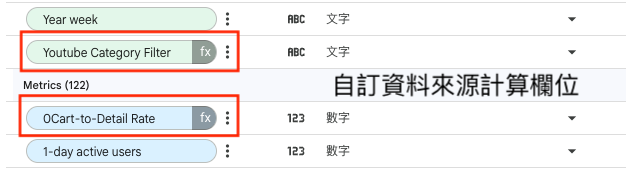
三、實務踩坑:Data Studio 與 Google Analytics 的範疇相容性衝突
很多從 Google Analytics 跨入 Data Studio 的行銷人,常帶著舊習慣操作,結果往往踢到鐵板。
3.1 維度硬轉成指標?年齡欄位的商業邏輯誤區
在 Google Analytics 中,維度和指標的界線非常嚴格。但在 Data Studio 中,系統為了給予彈性,允許你「把維度拉到指標欄位去算」。但如果用錯情境,就會產出毫無意義的數據。
例如,「年齡」在資料中是一個維度標籤(如 25-34)。如果你在 Data Studio 中不小心把年齡拖到了「指標」欄位,系統會強行對年齡進行計數(Count)或加總。最後你會看到報表上顯示年齡加總等於幾千歲,這在商業決策上是完全錯誤且無意義的。
3.2 範圍不相容:「使用者設定錯誤」是怎麼來的?
在 Google Analytics 的世界裡,不同範疇的數據是不能隨便放在一起撈取的。例如,你不能把屬於廣告點擊層級的「Google Ads 曝光次數(Impressions)」跟使用者層級的「使用者類型(User Type)」強行塞在同一個圖表裡。
當你在 Data Studio 這樣做時,雖然工具表面上允許你拉進同一個圖表,但畫面隨即會噴出 「使用者設定錯誤(User Configuration Error)」。這不是系統壞掉,而是你在強迫兩個不同維度世界的數據成婚,導致後台無法串聯。
四、終極除錯:為何會出現「無法連線到您的資料集」?
這是行銷人在對接 Google Sheets時最常遇到的頭痛惡夢:畫面上出現一個大大的驚嘆號,顯示 「數據分析 」無法連線至資料集。

4.1 Google Sheets 欄位屬性錯置引發的「格式災難」
這個錯誤通常源自於你在設定資料來源規格(Schema)時的疏忽。
【實務案例】:
假設你在 Google Sheets 裡有一欄資料叫做「訂單數量(Number of orders)」,裡面填寫的都是 1、5、10 這樣的純數字。
然而,當你在 Data Studio 首次連接這個 Google Sheets 時,在資料來源規格頁面中,不小心把這個欄位的資料種類從「數字」改選成了「文字」。
4.2 系統自動轉換的極限與崩潰原因
當你把「訂單數量」錯誤設定為文字類型後,你等於是在命令 Data Studio:「請把這一欄當作 ABC 這種文字字串來處理」。
接下來,當你刷新報表、或試圖在圖表中使用這個欄位進行數據加總時,Data Studio 的後台系統會去讀取底層的 Google Sheets。結果它發現裡面全是「真正的數字」,而不是它預期中的「文字」。
雖然 Data Studio 具備一定程度的自動轉換能力(例如把數字轉成百分比),但當「你設定的預期類型(文字)」與「底層試算表的實際資料(數字)」發生嚴重衝突且無法相容時,連線機制就會瞬間崩潰,最終就會拋出「無法連線到您的資料集」的嚴重錯誤。
🛠️ 專家除錯大招(可依實際案例調整):
遇到這種破圖,請立刻回到 Data Studio 的「編輯資料來源」頁面,檢查該欄位的「類型」是否與你的原始 Google Sheets 完全一致。確保數值欄位是 Number,日期欄位是 Date,文字欄位是 Text,重新整理欄位後即可一秒修復!