
在[前一篇:實戰操作篇]中,我們完成了基本的數據串接。但要做出真正具備分析價值的報表,你必須理解 Data Studio 的「大腦」是如何思考的。本篇我們將深入解析指標、維度與連接器的底層邏輯,這將是你後續進行複雜運算與跨平台數據整合的重要基石。
一、 Data Studio 的 10 個基礎組件
在開始動手前,我們先釐清這 10 個核心概念:
- 數據平台 (Data Platforms): 數據存放的地方(如 GA4, BigQuery)。
- 連接器 (Connectors): 搬運數據的「管道」。
- 數據源 (Data Sources): 數據進入 Data Studio 後的「身分證」,決定了欄位的屬性。
- 數據集 (Data Sets): 實際被抓取過來的資料範圍。
- 數據源欄位 (Schema Fields): 資料表中的每一列標題。
- 維度 (Dimensions): 用來「分類」的描述性資料(綠色)。
- 指標 (Metrics): 用來「計算」的數值資料(藍色)。
- 數據類型 (Data Types): 文字、數字、日期或貨幣。
- 報表 (Reports): 最終呈現給用戶看的畫布。
- 組件 (Components): 指標卡、圓餅圖、長條圖等視覺化元件。
二、 連接器(Connectors):數據的傳送門
如果沒有連接器,Data Studio 就只是一個空殼。目前市面上的連接器分為兩大類:
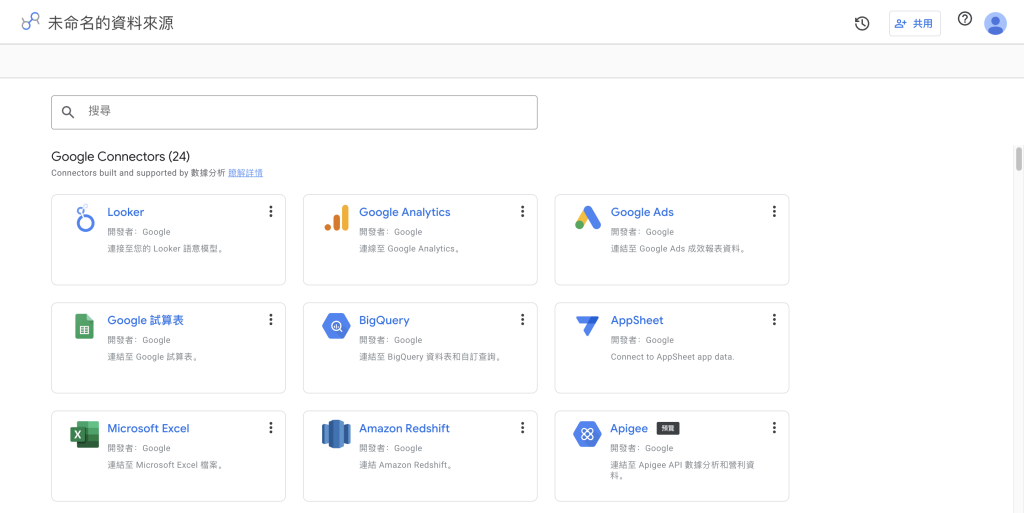
1. 官方內建:Google 連接器 (免費)
Google 目前提供超過 20 種免費連接器,涵蓋了所有 Google 旗下產品:
- 行銷類: Google Ads, GA4, Search Console, YouTube Analytics。
- 資料庫類: BigQuery, MySQL, PostgreSQL(適合數據量極大的企業)。
- 檔案類: Google Sheets 與 File Upload (CSV)。如果你想把 Excel 資料放進來,最好的方式是轉成 CSV 上傳,或先匯入 Google Sheets。
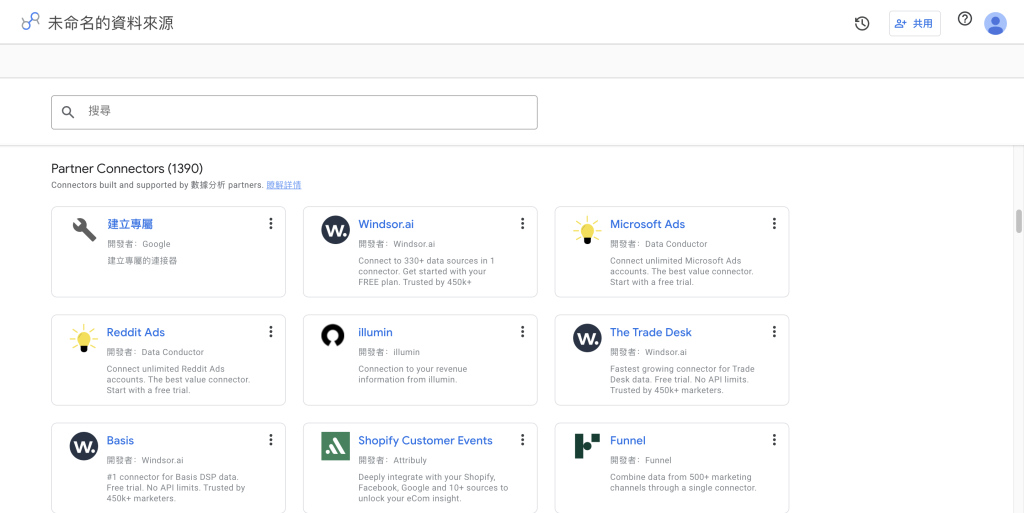
2. 第三方支援:合作夥伴連接器 (通常付費)
當你想看 Facebook Ads, Instagram, LinkedIn 或 Adobe Analytics 的數據時,官方連接器是不夠的。這時你需要透過第三方夥伴(如 Supermetrics, Funnel):
- 優點: 實現跨平台報表(例如將 FB Ads 與 Google Ads 成效放在同一個表格比較)。
- 缺點: 需額外訂閱費用。
三、 DS 專家觀點:如何讓報表不再「卡頓」?
這是本篇最重要的進階技巧。當你的 GA4 資料量很大時,報表載入往往會轉圈圈。這時你需要:
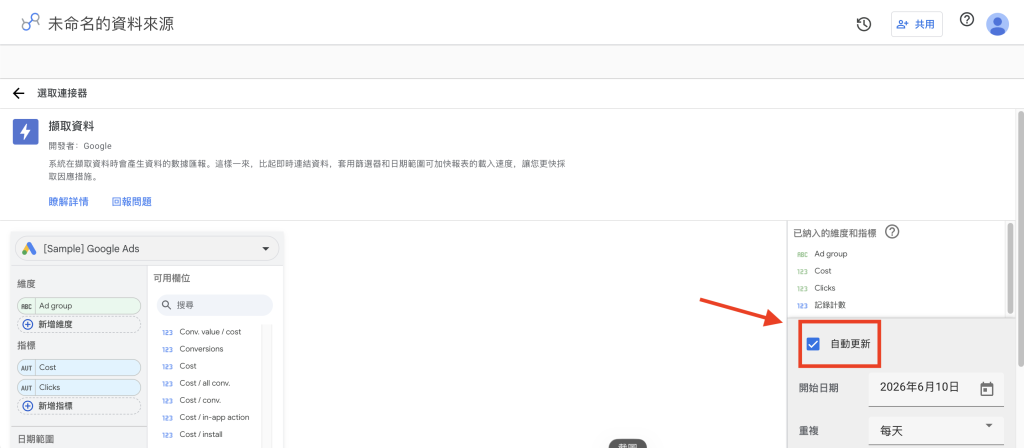
擷取資料連接器 (Extract Data Connector)
「擷取資料」不直接連動原始數據庫,而是從現有的數據源中「抓取一個子集」並存放在 Google 的暫存空間。
- 好處: 報表載入速度提升 5 倍以上,篩選器反應極快。
- 限制: 資料上限 100MB。
- 技巧: 記得開啟 「自動更新 (Auto Update)」,報表才會維持在最新狀態。
四、 關於 Excel 使用者的誠懇建議
如果你習慣使用 Excel,你有兩條路可以走:
- File Upload 連接器: 上傳 CSV 檔。缺點是每次更新數據都要重新上傳。
- DS 推薦法: 將 Excel 匯入 Google Sheets。
- 為什麼?因為 Google Sheets 與 Data Studio 是「原生整合」,數據更新更方便,且支援更多自動化工具。
五、 第三方工具推薦:Supermetrics
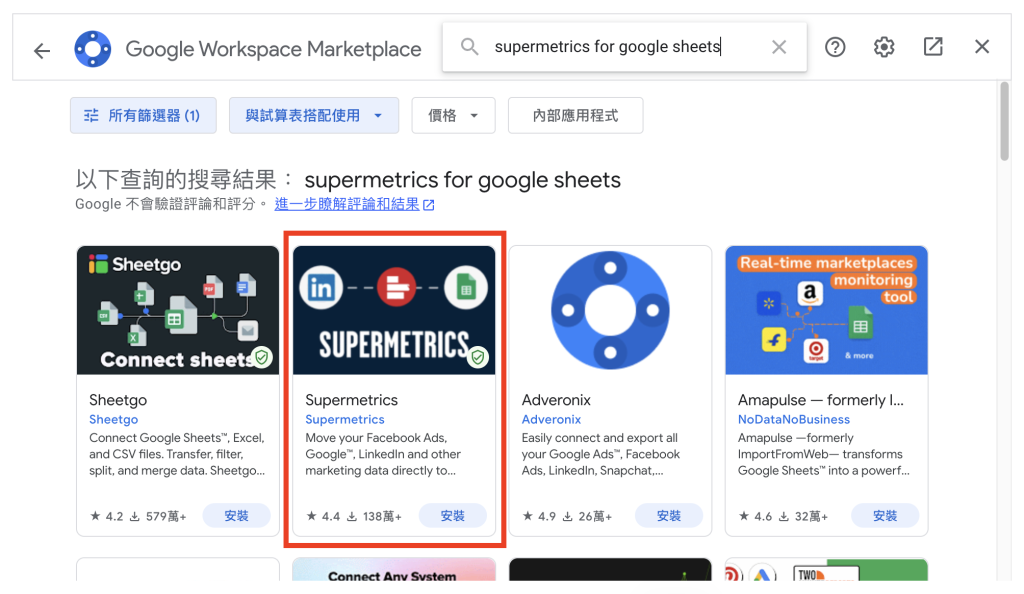
Supermetrics 是一款強大的第三方連接工具(亦支援 Google Sheets外掛),能協助使用者輕鬆將 Facebook、LinkedIn 廣告等非 Google 平台的數據導入 Data Studio 進行分析。
而對於進階行銷人,我非常推薦使用 Supermetrics for Google Sheets。
- 它的價值: 它能幫你把非 Google 的數據(如 Facebook)抓到 Google Sheets,再由 Data Studio 讀取。
- 優勢: 比起官方提供的 GA 試算表插件,Supermetrics 的介面更直覺,且處理大量數據時更穩定。
- 安裝方式:開啟Google Sheets 點選上方的擴充功能-取的外掛程式,輸入Supermetrics,選擇安裝就成功了。
六、結語:你的數據地基蓋好了嗎?
掌握了組件邏輯後,你已經能隨心所欲地設計報表。但在 2026 年的實務操作中,還有一個行銷人員最頭痛的魔王:GA4 配額限制(Quota)。為什麼報表會突然卡住?如何讓載入速度提升 5 倍?我們將在[最終篇:疑難排解篇]為你揭曉專家級的優化方案。