

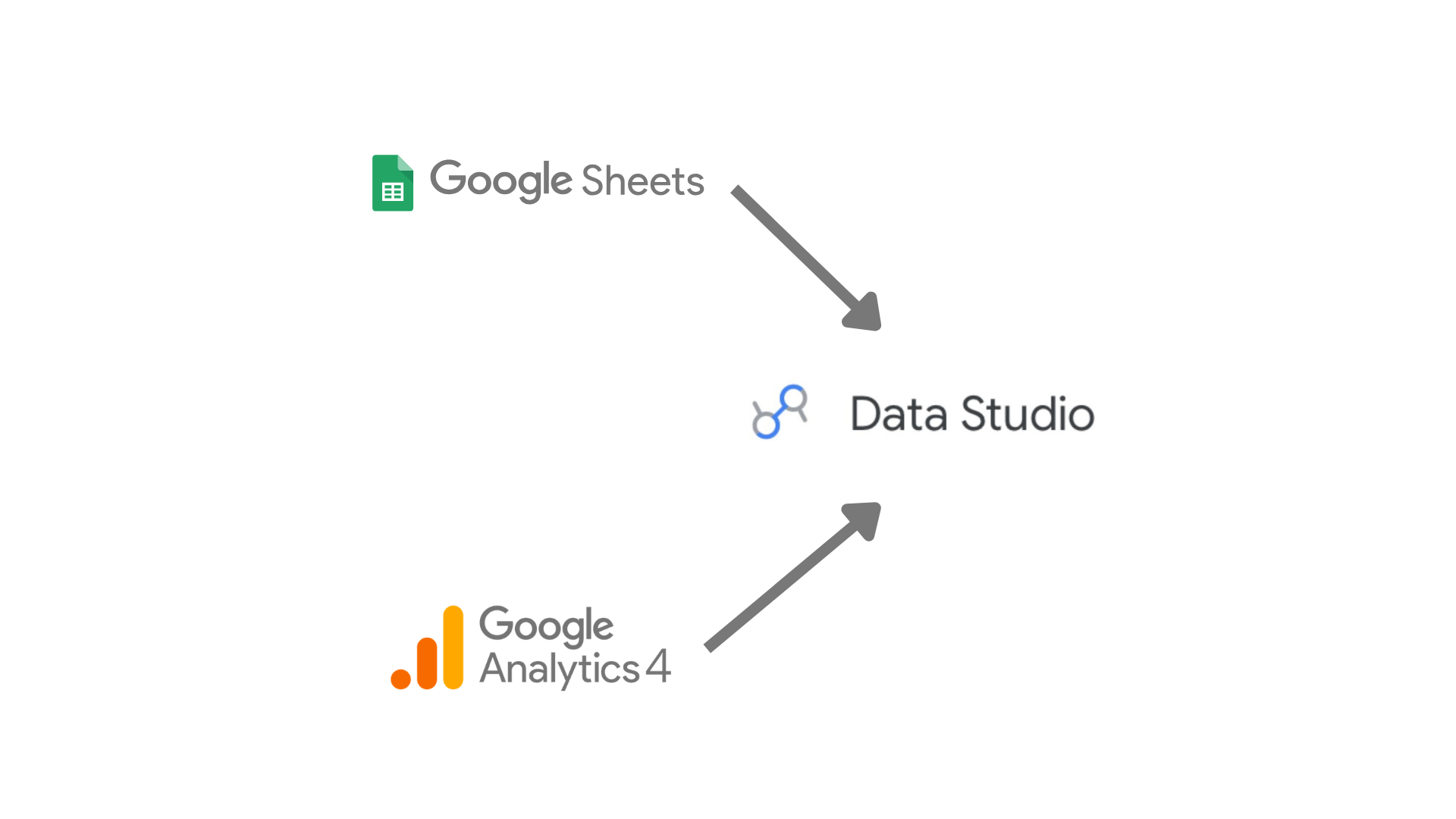
在[前一篇:介紹篇]中,我們深入探討了 Data Studio 在 2026 年 BI 市場中的獨特優勢,以及它如何協助企業實現數據民主化。然而,工欲善其事,必先利其器。再強大的分析工具,若沒有正確、乾淨的數據串接作為基石,產出的報表也只是「失真的圖形」。
很多新手在跨入實作時,最常遇到的問題不外乎:「為什麼我的數據連不上?」或「為什麼報表載入慢得像回到撥接時代?」。
本篇將從實戰出發,帶領你完成兩大核心資料源的串接:Google Sheets 與 Google Analytics (GA4)。掌握這兩項,你就能處理 80% 以上的行銷報表需求。更重要的是,我們將揭開專業分析師在串接數據前,絕對不會省略的「預處理」秘訣,確保你的報表從第一天起就精準且高效。
一、 專家秘訣:為什麼不要在 Data Studio 裡直接處理原始資料?
這是許多新手最常犯的錯誤:直接把未經整理的資料塞進 Data Studio,然後在工具內嘗試進行複雜的運算。
為什麼這樣做很危險?
- 效能低落: Data Studio 本質是「視覺化工具」而非「計算引擎」。在報表端進行複雜運算會導致載入速度極慢。
- 數據品質: 專業分析師信奉 「Garbage in, Garbage out (GIGO)」。如果原始數據格式錯誤,後端畫出的圖表再漂亮也是錯的。
DS 的建議: 務必先在 Google Sheets 整理好資料,或在 GA4 確認設定無誤後再進行連動。
二、 實戰(一):如何串接 Google Sheets?
1. 準備乾淨的資料
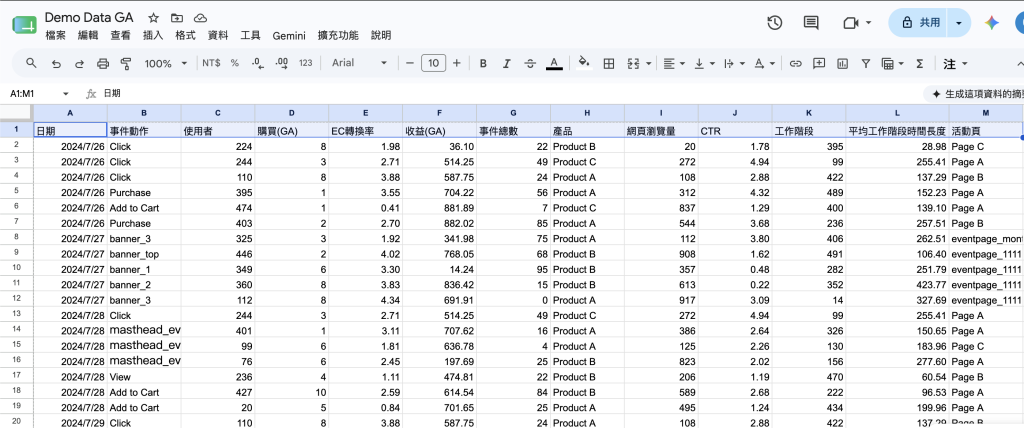
在連接之前,請檢查你的 Google Sheets 是否符合標準:
- 首行為標題: 每一欄都有唯一且明確的名稱(如:日期、營收)。
- 無合併儲存格: 保持資料的原子性。
- 排除小計/總計: 避免 Data Studio 重複加總。
- 不包含空白行: 確保資料連續,避免因空行導致系統讀取中斷或分析錯誤。
2. 操作步驟
- 進入 Data Studio。
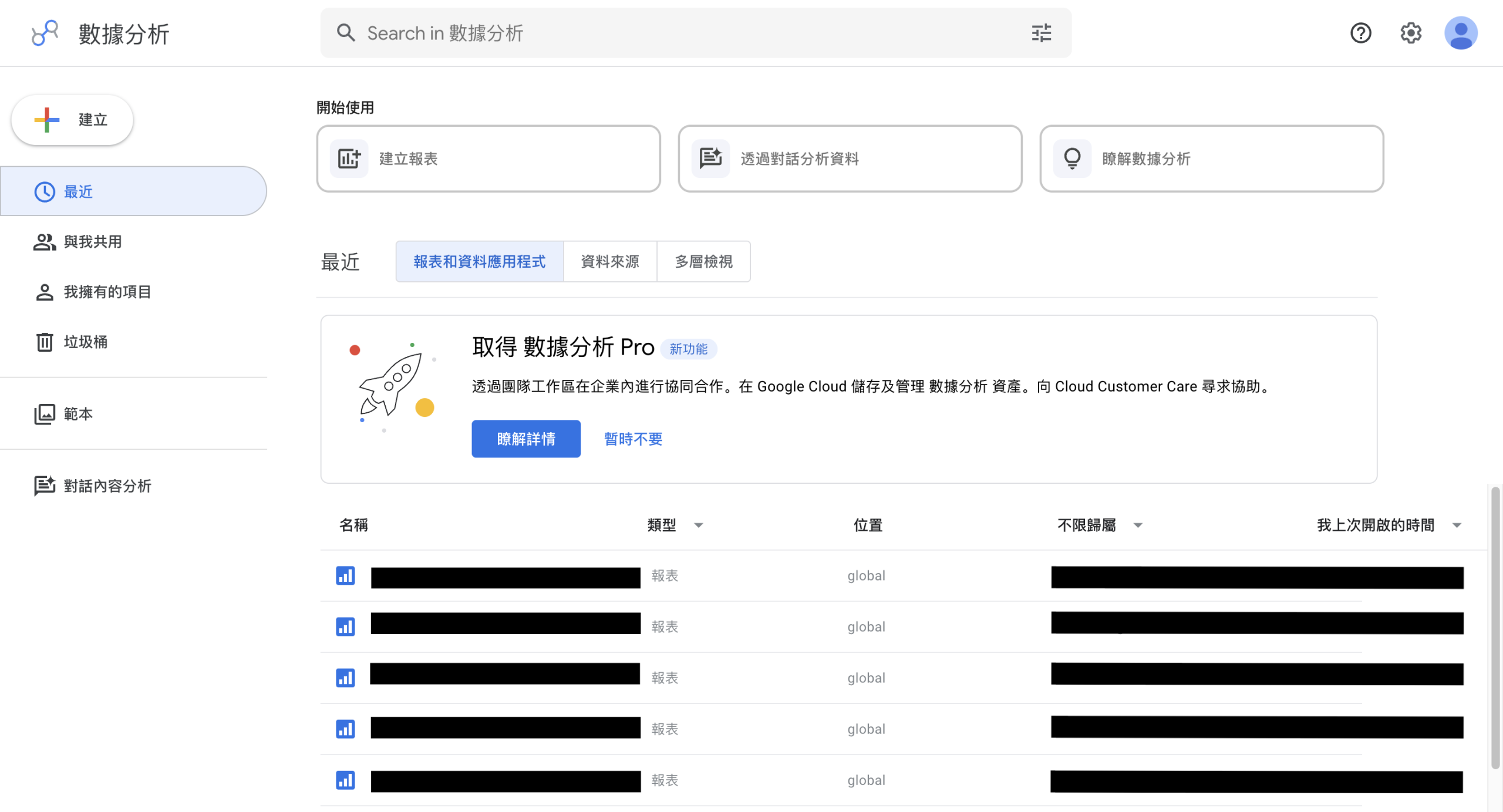
- 點擊左上角 「建立 (Create)」 > 「資料來源 (Data Source)」。
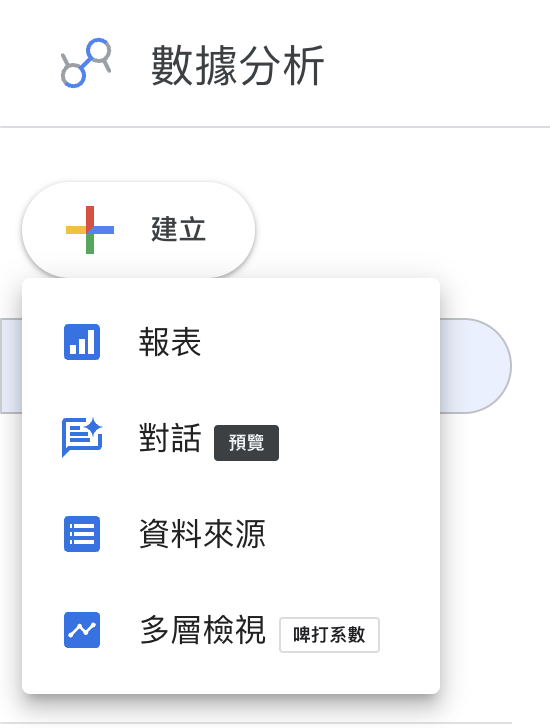
- 選擇 Google Sheets 連接器。
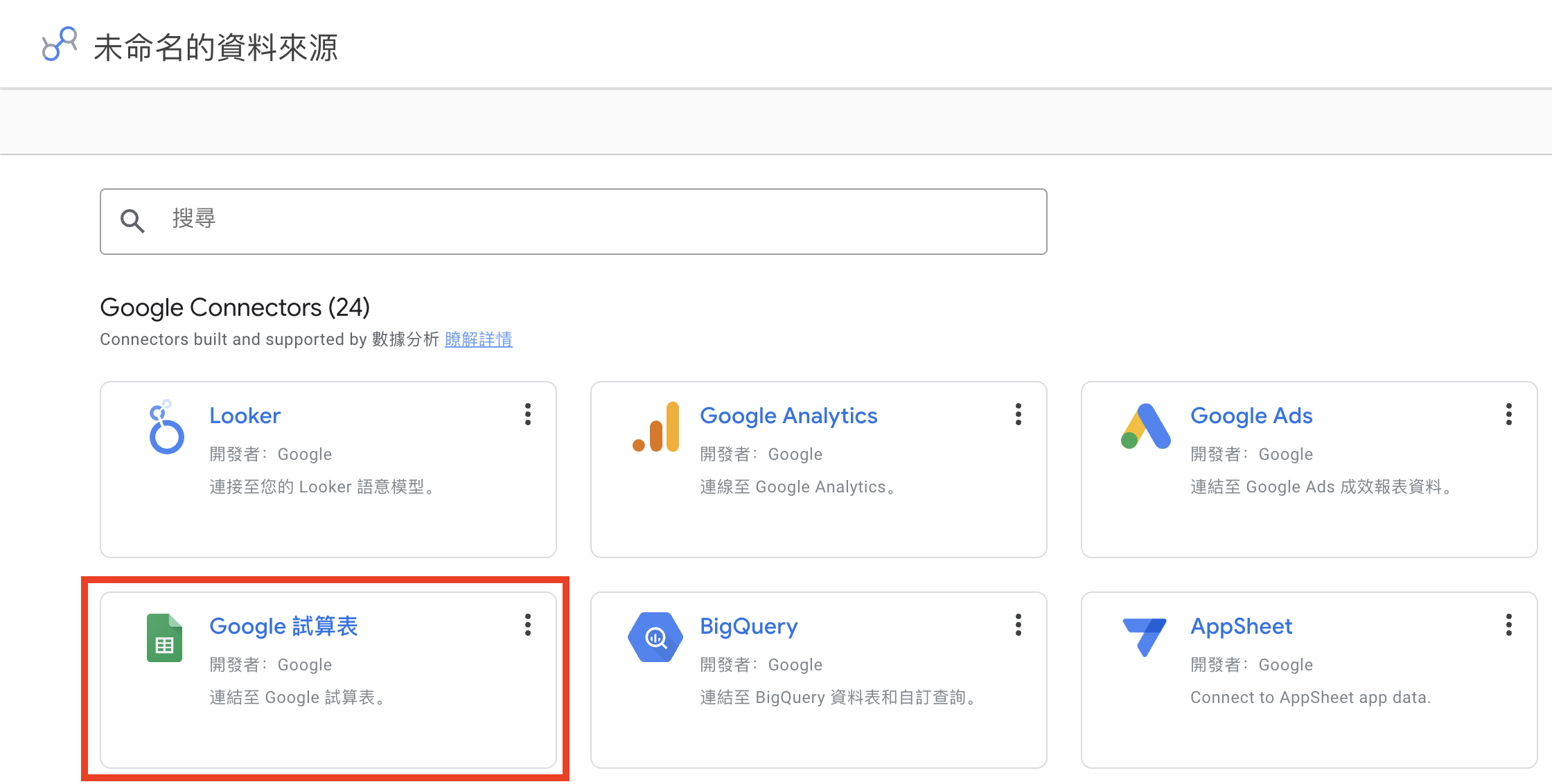
- 選取你的試算表與工作表(Tab),點擊右上角 「連結」。
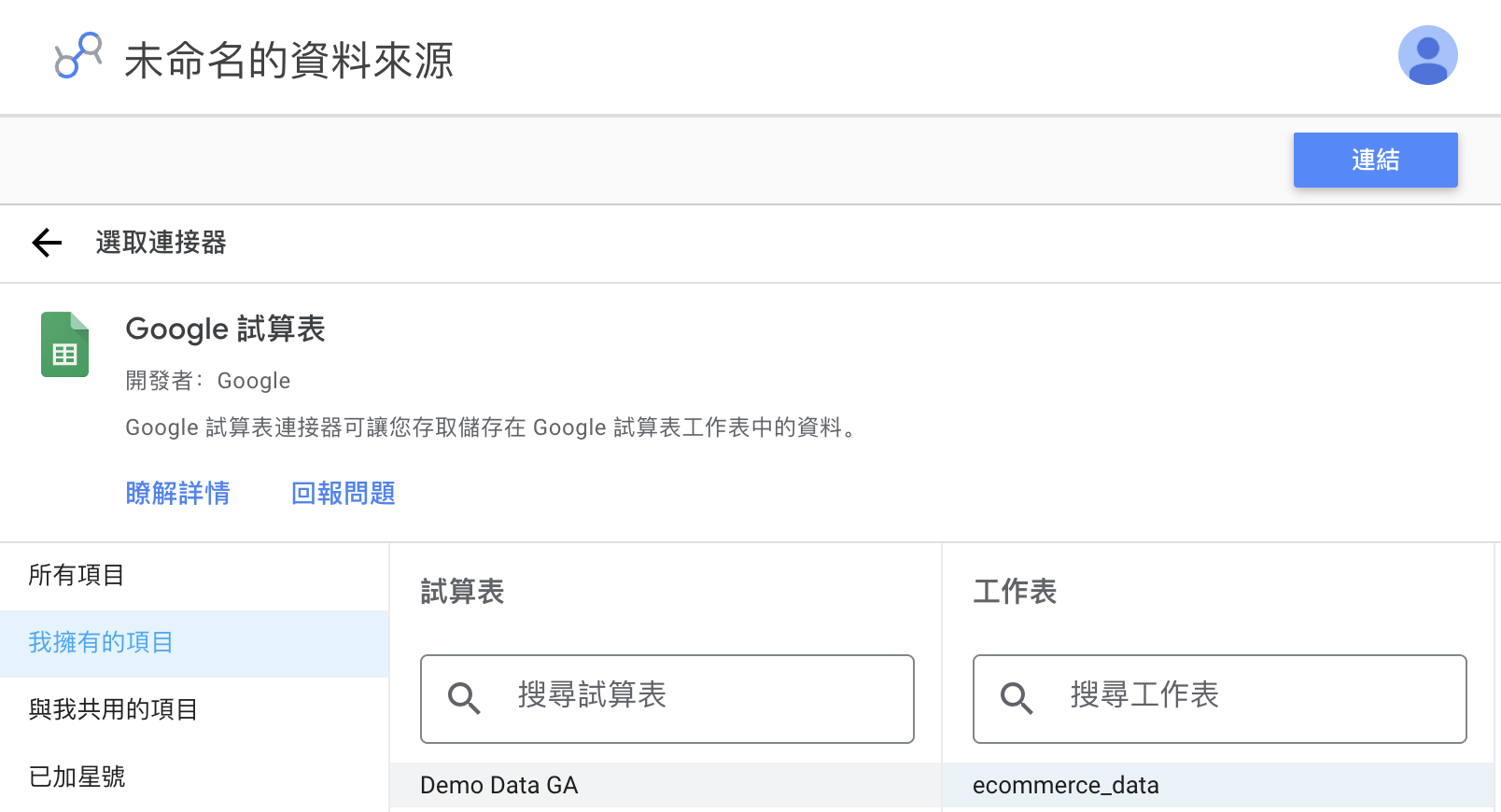
- 檢查欄位屬性: 確保「日期」被辨識為日期格式,而非純文字。
三、 實戰(二):如何串接 Google Analytics (GA4)?
GA4 是行銷人最常用的數據源。透過 Data Studio,你可以把複雜的 GA4 後端轉化為老闆一看就懂的營收儀表板。
1. 建立連線
- 同樣點擊 「建立 (Create)」 > 「資料來源 (Data Source)」。
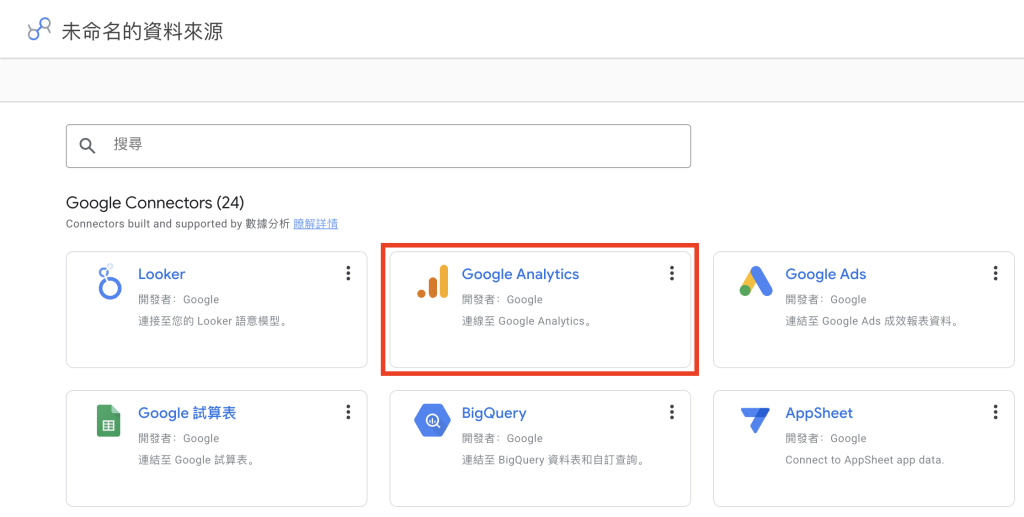
- 在連接器清單中找到 Google Analytics。
2. 選擇帳戶與資源
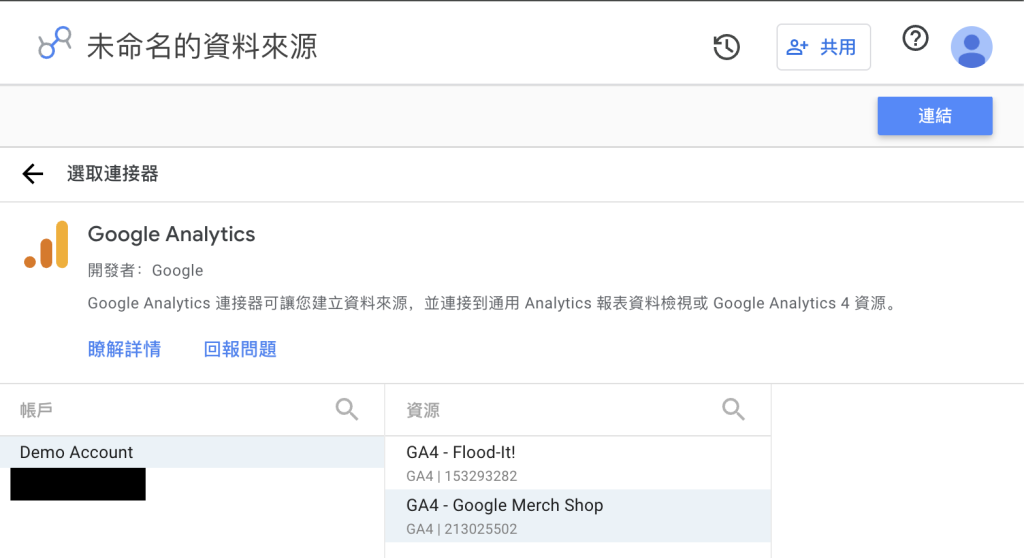
- 在左側欄位依序選擇你的 「帳戶 (Account)」 與 「資源 (Property)」。
- 確認無誤後,點擊右上角的藍色按鈕 「連結 (Connect)」。
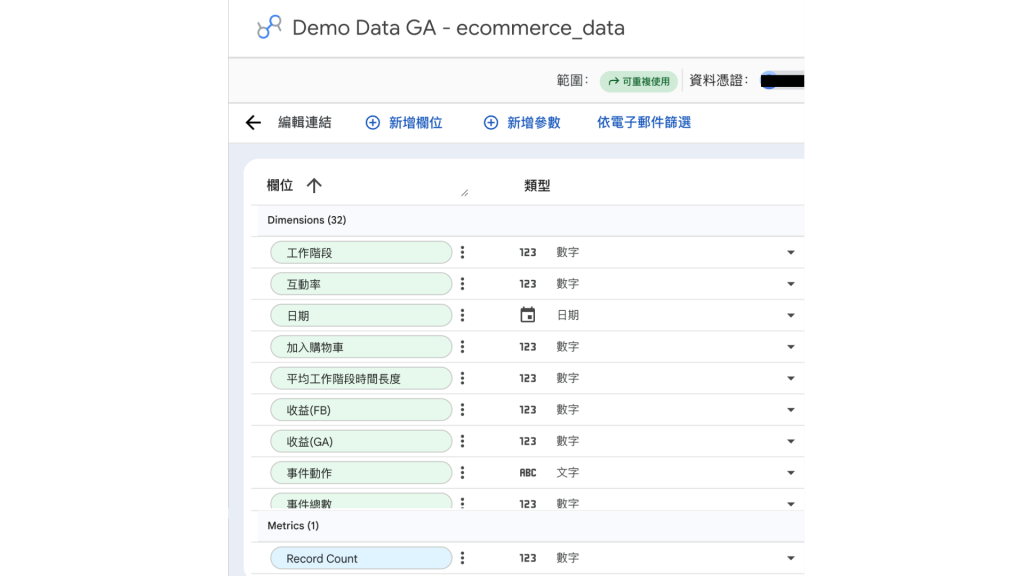
3. 理解維度與指標
連接成功後,你會看到滿滿的欄位:
- 綠色欄位(維度 Dimensions): 代表「分類」,例如「工作階段」、「日期」。
- 藍色欄位(指標 Metrics): 代表「數值」,例如「活躍使用者」、「轉換次數」。
四、 共同最後一步:生成報表
不論你串接的是 Google Sheets 還是 GA4,最後的操作都是一樣的:
- 確認所有欄位的資料類型正確後,點擊右上角的 「建立報表 (Create Report)」。
- 系統會彈出對話框詢問「要將資料來源加入報表嗎?」,請點擊 「加入報表」。
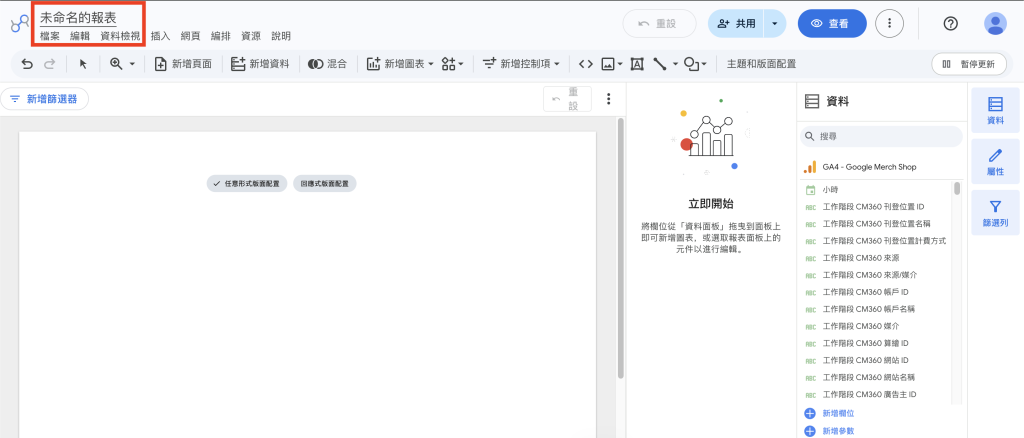
- 命名報表: 雙擊左上角的「未命名的報表」,取個專業的名字(例如:2026 全渠道成效看板)。
五、 查看模式 vs 編輯模式
在操作過程中,你會頻繁切換兩個模式:
- 編輯模式 (Edit): 進行元件拖拉、更改顏色、增加篩選器。
- 查看模式 (View): 模擬最終用戶看到的樣子。
DS 的提醒: 每次完成一個圖表,請務必切換到「查看模式」測試一下日期篩選器是否能正常運作,這是確保報表品質的小秘訣!
六、結語
恭喜你!跟著本篇的步驟,你已經成功跨越了技術門檻,讓數據在畫布上「動」了起來。你現在看到的雖然只是初步的表格,但這已經是自動化報表的雛形。
不過,這只是 Data Studio 的冰山一角。當數據量變大時,為什麼有些報表會突然顯示錯誤?指標(Metrics)與維度(Dimensions)在底層又是如何連動的?在[下一篇:核心解析篇]中,我們將進入 Data Studio 的核心大腦,拆解它的 10 大建築組件,讓你學會像數據架構師一樣思考,打造出更穩定、更專業的看板。