

報表設計的常見困境——「老闆要總覽,組長要細節」
在企業內部製作 Data Studio 報表時,許多資料工作者最常面臨的挑戰不是「數據拉不出來」,而是「需求互相衝突」。
老闆(C-Level)開啟報表時,只關注整體營收達成率、跨渠道總投入與整體 ROI;但第一線的行銷組長或營運主管,卻需要進一步拆解「這個月的 Google 廣告表現」、「特定產品線的轉換率」或「單一分店的客單價」。
為了滿足大家,最常見的妥協做法就是「做很多頁」:第一頁給老闆、第二頁給 A 團隊、第三頁給 B 團隊……最後報表膨脹到 20 幾頁,不僅載入速度變慢,維護起來也是一場噩夢。
其實,透過 Data Studio 的「跨頁面控制項(Report-level Control)」與「動態維度切換(Parameters)」,你完全可以只用 1~2 個精心設計的頁面,同時滿足高層決策與中層執行的需求。
一、認識 Data Studio 的靈魂:三種提升互動感的控制項
要讓報表「活起來」,控制項是關鍵。在進入進階設定前,我們先梳理最核心的三種元件:
- 下拉選單/清單控制項(Dropdown / List Control):
- 功能:讓使用者依據「維度」(如:廣告渠道、產品類別、地區)來篩選報表資料。
- 情境:點選「Meta 廣告」,全頁面圖表只顯示 Meta 相關數據。

- 日期範圍控制項(Date Range Control):
- 功能:全域切換資料時間,支援「本月」、「上個月」、「過去 30 天」或自訂區間。

- 功能:全域切換資料時間,支援「本月」、「上個月」、「過去 30 天」或自訂區間。
- 參數(Parameters):
- 功能:Data Studio 最高階的互動功能。它不是直接「過濾數據」,而是「改變欄位的計算方式或呈現維度」,是實現動態切換報表視角的靈魂。
二、實務痛點一:翻頁就要重選條件?「跨頁面控制項」設定技巧與應用情境
什麼是跨頁面控制項?
預設情況下,你在 Data Studio 第一頁放置的「日期範圍控制項」或「下拉式選單」,只會對「第一頁」生效。當使用者切換到第二頁時,條件就會被重置,必須重新點選,體驗非常斷裂。
把控制項提升為「報表層級」後,這個控制項就會像選單列一樣「釘」在報表的固定位置,無論使用者在 10 個頁面之間怎麼切換,選好的日期與篩選條件都會持續套用!
步驟設定指南:
- 在 Data Studio 編輯模式下,點選已建立好的控制項(例如:日期篩選器)。
- 點擊滑鼠右鍵。
- 選擇 「設為為報表層級」。
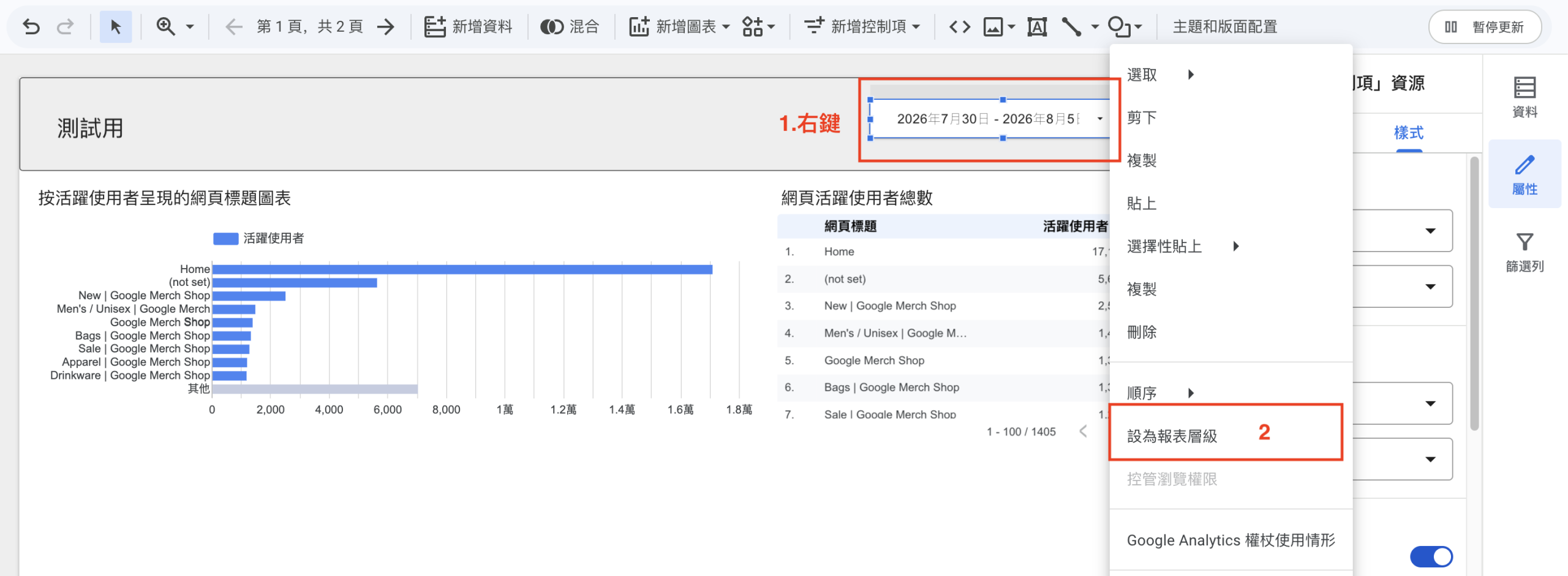
專家觀點與商業建議:
建議將「日期範圍」、「事業部/品牌選單」設為報表層級,並統一放在報表最頂部的 Header 區域。這樣能確保高層主管在跨頁查看不同指標時,始終維持在「同一個時間基準線」上比較數據,避免因日期條件不一致造成決策誤判。
三、實務痛點二:欄位擠爆畫面?用「參數(Parameters)」實現「動態維度切換」
為什麼需要動態維度?
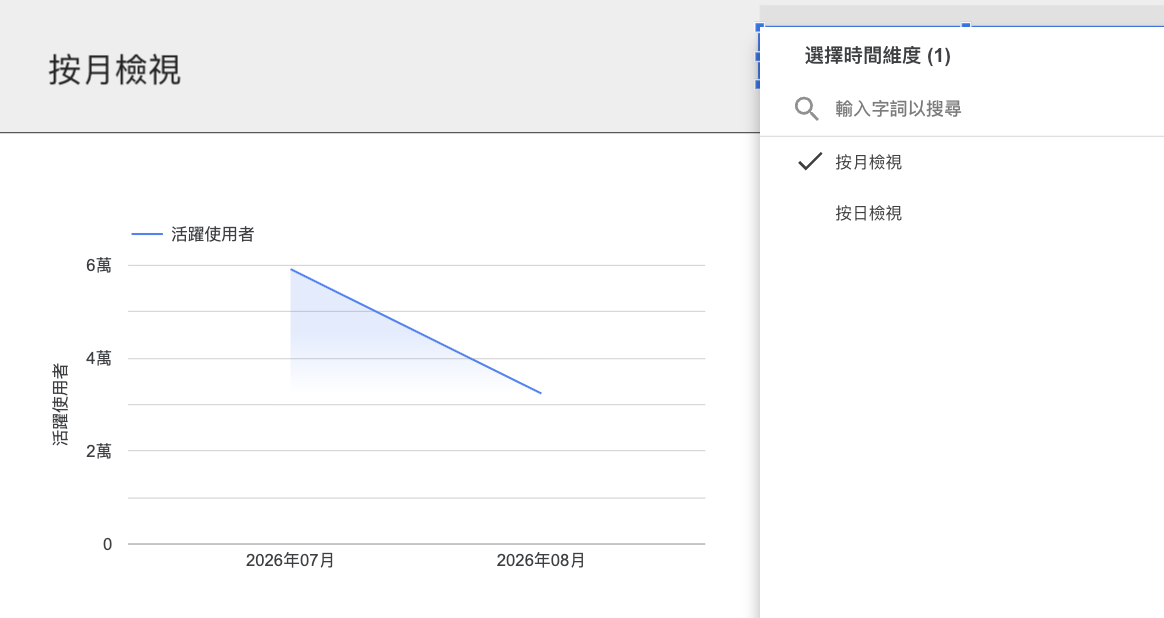
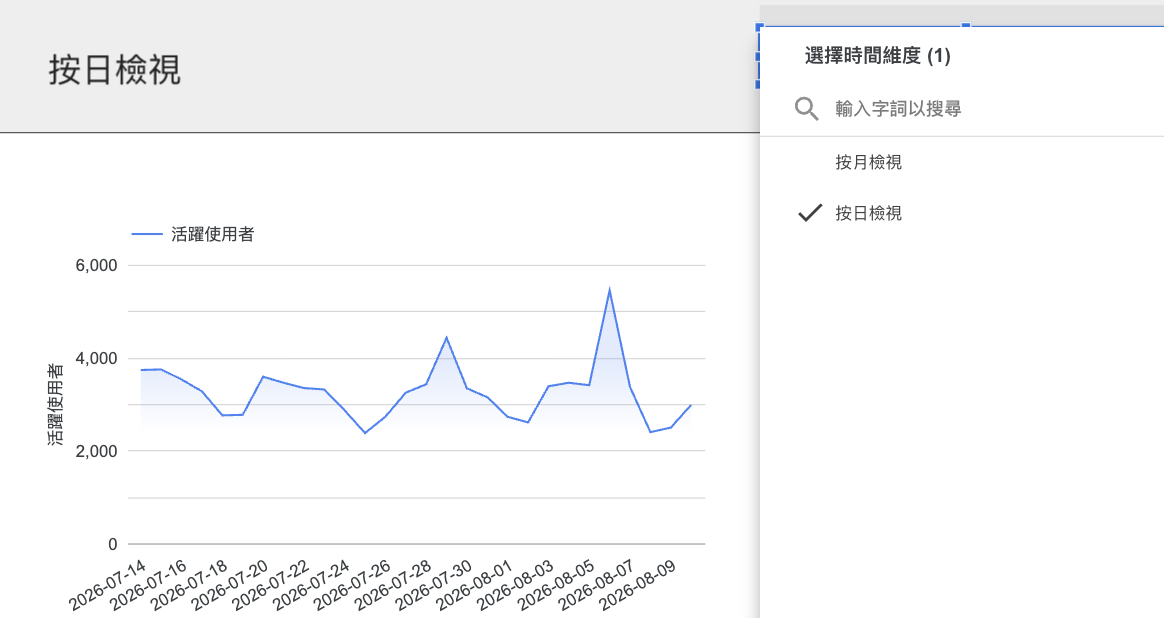
假設你有一張折線圖,老闆想看「每個月的總趨勢」,組長想看「每週的波動」,專案人員想看「每天的細節」。傳統做法是擺三張圖表,或者教讀者去點擊圖表上的 Drill-down(向下鑽研)按鈕。但許多非技術背景的主管根本不會操作向下鑽研。
透過「參數 + 計算欄位」,我們可以在圖表旁放一個簡單的下拉選單,選「月」圖表就按月統計,選「日」圖表就按日呈現!
實作三步驟:
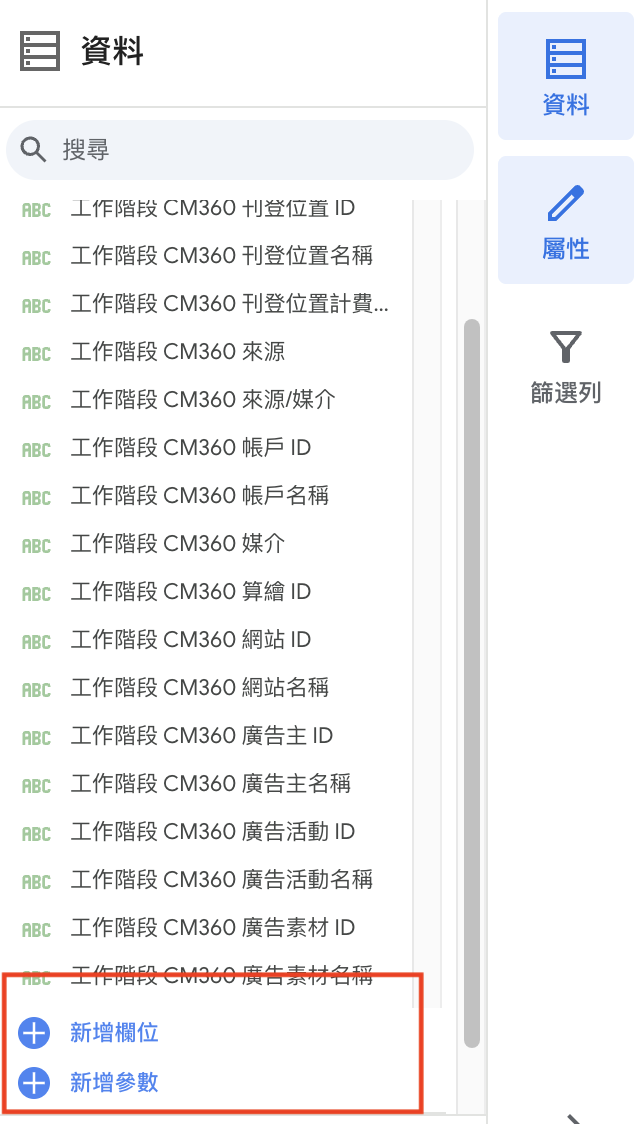
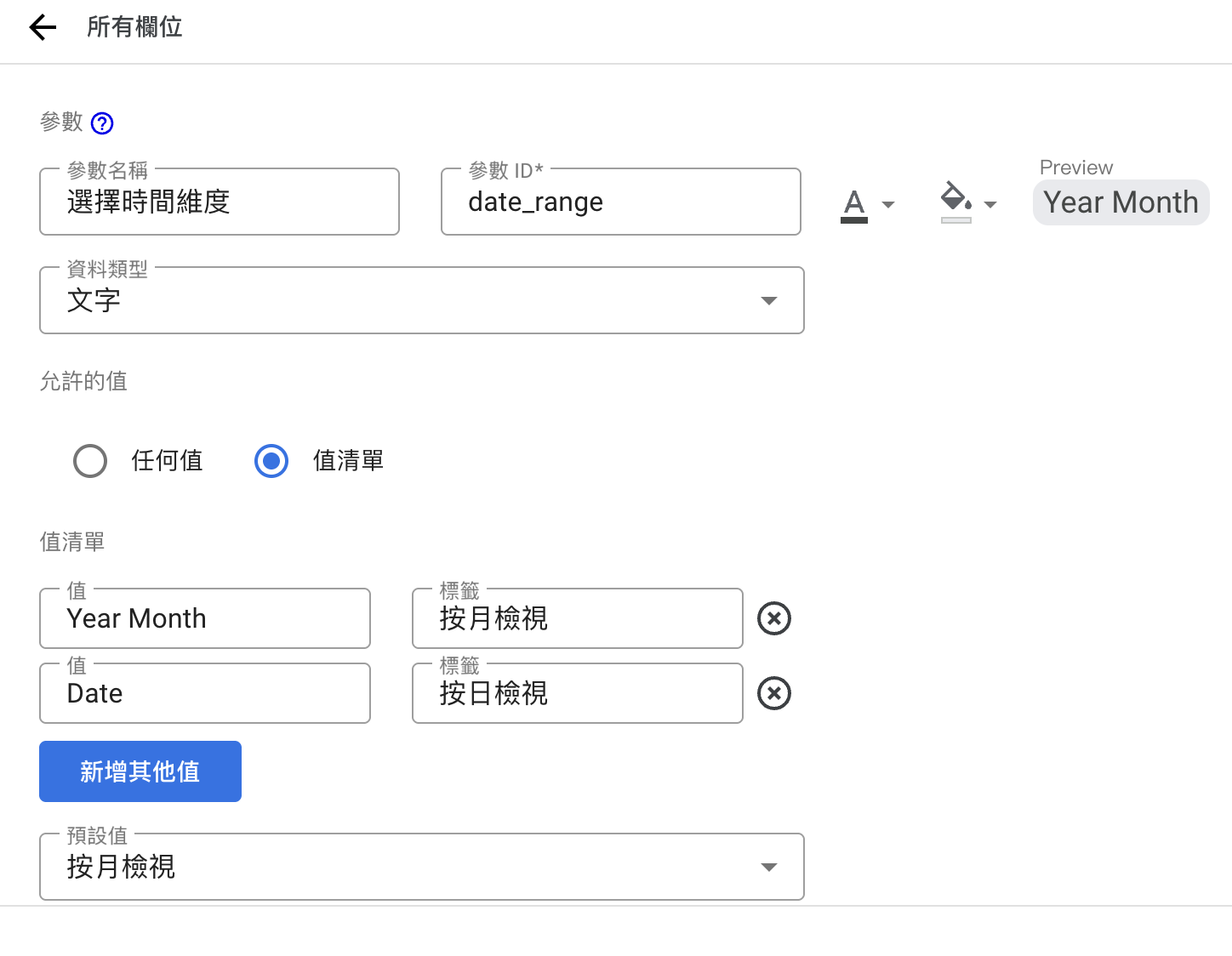
步驟 1:建立參數(Parameter)
- 在右側資料面板,點擊「新增參數」。
- 名稱設定為:
選擇時間維度 - 資料類型選取:
文字 - 允許的值選擇:
清單 - 新增值項目:
- 值:
Year Month| 顯示名稱:按月檢視 - 值:
Date | 顯示名稱:按日檢視
- 值:
步驟 2:建立動態計算欄位(Calculated Field)
- 在資料面板,點擊「新增欄位」-「新增計算結果欄位」。
- 名稱設定為:
動態時間維度 - 輸入公式(利用
CASE語法):
SQL
CASE
  WHEN 選擇時間維度 = "Year Month" THEN FORMAT_DATETIME("%Y年%m月", <請拖曳左側的日期欄位>)
  WHEN 選擇時間維度 = "Date" THEN FORMAT_DATETIME("%Y-%m-%d", <請拖曳左側的日期欄位>)
  ELSE FORMAT_DATETIME("%Y年%m月", <請拖曳左側的日期欄位>)
END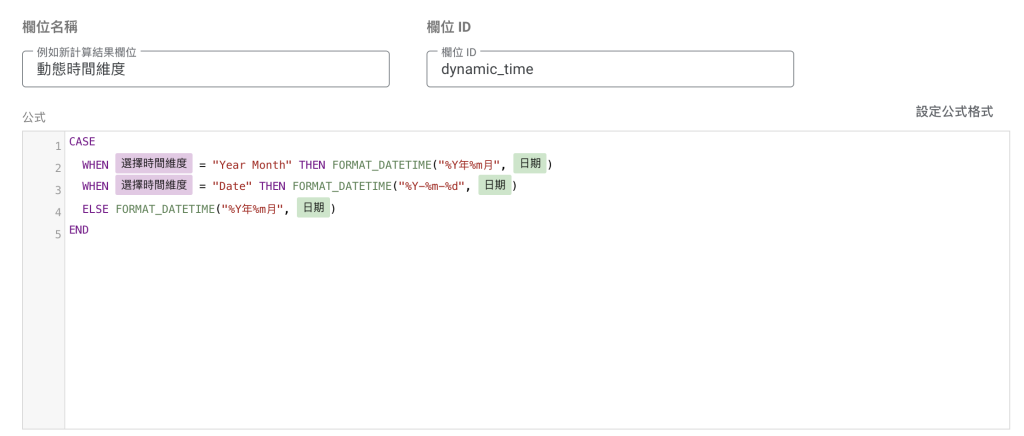
步驟 3:綁定圖表與控制項
- 拉一個「下拉式選單,將資料欄位指定為你剛建立的參數
選擇時間維度。 - 將你的折線圖或長條圖的「維度」,替換為剛建立的計算欄位
動態時間維度。
現在,只要使用者切換選單,圖表就會即時改變分析粒度!
四、商業情境實戰演練:打造 C-Level 與 Team Lead 雙贏的戰情室
我們以一套「電商跨渠道行銷戰情室」為例,看看如何整合上述技巧:
| 角色 | 痛點與需求 | 控制項設計解法 |
| C-Level 老闆 | 只想花 30 秒看「整體營收」與「總廣告 ROAS」,不想看密密麻麻的表格。 | 1. 頂部設置「跨頁面日期篩選」,固定看本月預算達成率。 2. 首頁呈現大字級 KPI 卡片與總體趨勢圖。 |
| 行銷 Team Lead | 需要切換特定渠道(Meta / Google / TikTok)查看成效,並評估商品線表現。 | 1. 設置「動態維度切換」,一鍵將營收圖表從「按渠道」切換成「按產品類別」。 2. 搭配下拉選單,單獨調閱特定渠道的 CTR 與 CPA 細節。 |
這種設計讓高層在第 1 頁快速取得 High-level 全貌,中層主管在第 2 頁透過同一套動態元件深入剖析,報表頁數從 10 頁濃縮成 2 頁,效率提升數倍。
五、專家提醒:設定互動控制項時最常踩的 3 個坑
- 過多控制項導致載入變慢:
- 提醒:控制項會觸發 Data Studio 向後端資料庫(如 GA4、BigQuery)重新發送 Query。一頁擺超過 5~6 個控制項,會顯著拉長報表載入時間。
- 資料混合(Data Blending)時控制項失效:
- 提醒:如果你的圖表使用了「混合資料」,請確保控制項綁定的欄位,在混合資料的左側主表(Main Table)中有正確對應,否則點擊篩選時圖表會直接報錯或無法過濾。
- 預設值設定不當:
- 提醒:建議一定要為「日期」與「參數」設定明確的預設值(例如日期預設「本月至今」)。避免讀者打開報表時看到一片空白或因為資料量過大而卡死。
六、結語
一份好的 Data Studio 報表,不是塞進越多圖表越專業,而是讓不同角色都能在最短時間找到自己需要的答案。
善用「跨頁面控制項」維持一致的分析條件,再搭配 Parameters 建立動態分析視角,就能用更少的頁面承載更多資訊,降低維護成本,也提升決策效率。