

引言:老闆不是討厭數據,而是討厭「找不到重點」的資訊堆砌
在企業中,我們常看到這樣的場景:數據分析師或行銷人員花了幾天時間,在 Data Studio 裡拉了十幾張漂亮的折線圖、圓餅圖與長條圖,滿懷信心交給高層主管。然而,老闆點開報表後卻皺著眉頭看了幾秒,最後還是開口問:「所以這個月的營收到底有沒有達標?哪裡出了問題?」
問題往往不出在「數據準不準」,而是在於「視覺設計」。
高階主管的時間極其有限,一份好的 Data Studio 商業報表,任務不是「呈現所有數據」,而是「引導視覺流向,加速決策」。擺脫以下 4 大視覺設計誤區,就能大幅提升報表的商業價值。
一、排版法則 1:符合人類大腦習慣的「F 型閱讀視覺動線」
人類大腦在閱讀螢幕資訊時,眼睛自然滑動的軌跡呈 「F 型」 或 「Z 型」——從左上角開始掃視,向右延伸,然後向下移動。

在 Data Studio 中的落地做法:
- 左上角(黃金視覺區):永遠放置 最核心的商業 KPI 總覽(如:本月總營收、目標達成率、總 ROAS)。老闆點開報表的第一眼,必須在 3 秒內看到最關鍵的結果。
- 中段(歸因與趨勢):放置時間趨勢圖與渠道拆解圖(如:每日營收走勢、跨渠道流量貢獻)。
- 右下角或底部(明細與動作):放置需要細查的表格資料(如:熱銷 Top 20 商品清單、關鍵字排名明細)。
專家提醒:絕對不要把細節表格放在報表左上方,這會迫使讀者大腦在沒有全局觀念的情況下直接處理微觀資料,產生極高的閱讀疲勞感。
二、排版法則 2:建立「網格與卡片分區」,讓數據產生秩序感
沒有經過視覺結構化的報表,就像是一堆散落在桌上的文件。善用 Data Studio 的 對齊工具 與 容器矩形(Container/Card),能創造出強烈的視覺秩序。
在 Data Studio 中的落地做法:
- 善用「灰底白卡」視覺分區:在 Data Studio 中,將報表背景設為極淡的灰色(如 #F8F9FA),並在各模組下方加入白色矩形底塊(加上少許圓角或淡陰影),創造出類似 Dashboard 卡片的質感。
- 相關指標群組化:將屬於同一個主題的指標放在同一個卡片區域內。例如:「廣告花費、CPC、CPM」放在【廣告成本卡片】;「訂單數、客單價、轉化率」放在【電商成效卡片】。
- 嚴格的網格對齊:善用 Data Studio 編輯器中的「網格檢視」功能,確保圖表邊界對齊。錯位的圖表邊緣會無意識地增加讀者的視覺認知負擔。
三、排版法則 3:顏色語意化——別讓色彩混淆你的商業訊號
許多人在製作 Data Studio 報表時,喜歡把每一個長條圖都塗上不同的彩虹顏色,或是隨意使用鮮艷的調色盤。在數據視覺化中,「顏色必須具備語意,而不是為了裝飾」。
在 Data Studio 中的落地做法:
- 中性色打底(70%):大部分的圖表柱體、文字與線條,應使用深灰、灰藍等中性色彩,維持畫面簡潔。
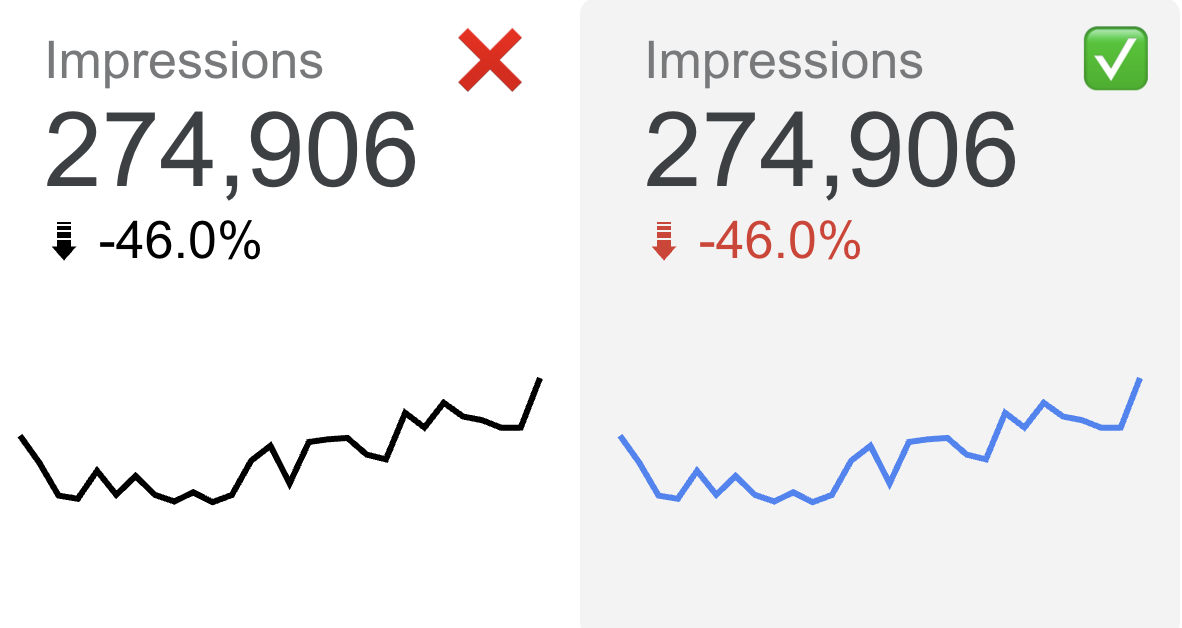
- 顏色代表狀態(紅綠與灰):
- 綠色:代表正面成長、達標、安全(如:ROAS 提升 15%)。
- 紅色:代表衰退、未達標、警訊(如:CPA 暴漲 30%)。
- 灰色/淡色:代表基準值、上一期比較資料或背景。
- 單一主色調性:企業報表應配合企業 VI(主色調),例如使用品牌藍作為圖表主色,僅在需要引起注意的異常值(Outliers)上使用對比強烈的警示色。
四、排版法則 4:控制資訊密度,擺脫「認知過載(Cognitive Overload)」
當一張報表中堆疊了超過 8 張以上的圖表,讀者的認知負荷就會達到極限,開始產生「選擇性失明」,這就是典型的 認知過載。
在 Data Studio 中的落地做法:
- 遵循「5 ± 2 法則」:一個 Data Studio 報表頁面中,獨立的資訊區塊(卡片)建議控制在 3 到 5 個內。
- 把多餘的維度收進控制項:老闆不需要同時看到「按國家、按渠道、按裝置、按產品」4 張長條圖。擺放 1 張主圖表,並在上方設置「下拉式選單」互動控制項,讓有細節需求的主管自行切換。
- 大膽留白(White Space):圖表與圖表之間必須保留適度的邊界與留白,適當的空白能引導視覺聚焦於核心數字。
五、關鍵核心:高階主管最愛的「KPI 卡片」設計心法
KPI 卡片(Scorecard)是商業戰情室的核心心臟。一張優秀的 KPI 卡片,絕對不是只有一個孤零零的大數字,而是要包含 「三元素結構」:
 [ 主指標大數字 ]  --> 例如:NT$ 2,450,000 (級層最高,字體最大)
 [ 比較基準與變化 ] --> 例如:▲ 12.5% vs 上月 (搭配紅綠語意色彩)
 [ 迷你趨勢圖 ]    --> 例如:時序圖,呈現近期走勢

Data Studio 設定步驟:
- 新增評量表:將指標指定為核心 KPI(如 營收)。
- 勾選比較日期範圍:在右側面板的「比較日期範圍」中,選擇「上一個時段」。
- 條件式格式化(Conditional Formatting):設定當比較結果為正值時顯示綠色文字與向上箭頭,負值時顯示紅色與向下箭頭。
- 搭配時序圖:在得分卡下方擺放一張無座標軸、極簡化的小折線圖,讓主管不僅看到點數據,還能一眼看出線趨勢。
結語:用設計思維,讓數據轉化為商業影響力
一份優秀的 Data Studio 報表,勝負往往不在於你用了多麼複雜的公式或多高的數據技術,而在於你是否站在讀者的角度思考。
透過符合人性習慣的 F 型視覺動線、嚴謹對齊的 卡片網格、具備商業訊號的 顏色語意,以及直覺的 KPI 卡片結構,你能將原本令人抗拒的密麻數據,轉化為清晰、具備指引性的商業決策依據。
下次在將 Data Studio 報表寄給主管或客戶前,不妨花 1 分鐘運用本文的 4 大法則重新檢視:「這份報表,能讓人在 10 秒內抓到核心問題嗎?」 當你的報表開始能協助團隊快速做決策,數據的真正價值才被徹底釋放。