

指標再多,如果無法直接對應商業決策,就只是落後數據。在評估網站營運成效時,單看「總瀏覽量」或「總使用者」往往不夠精準,經營者更在乎的是跨指標的複合數據——例如「新客營收貢獻度」或「每次互動的潛在價值」。
GA4 雖然強大,但內建的預設指標往往無法全面滿足每一家企業獨特的商業邏輯。為了讓報表真正具備決策價值,我們需要學會使用 GA4 的「計算指標」。這項功能允許你彈性運用加、減、乘、除,將現有的數據重新拆解、組合成最貼近你商業模式的客製化 KPI。本篇文章將帶你從零開始掌握這項工具,讓你的 GA4 報表從「工具教學」升級為真正的「商業問題解決方案」。
💡 額度小提醒:
- 標準版 GA4 帳戶:每個資源最多可建立 5 個 計算指標。
- GA4 360 進階版帳戶:每個資源最多可建立 50 個 計算指標。
由於標準版額度珍貴,建議優先保留給最重要的核心商業指標!
計算指標與自訂指標有何不同?
許多剛接觸 GA4 的新手容易把這兩個概念搞混。簡單來說,「自訂指標」是用來收集「GA4 本身抓不到的外部資料」(例如:客服來電次數、CRM 系統資料);而「計算指標」則是「將 GA4 現有的資料重新加工計算」。
以下是兩者的核心差異對比:
| 比較項目 | 自訂指標 (Custom Metrics) | 計算指標 (Calculated Metrics) |
| 資料來源 | 需透過埋碼或事件,收集 GA4 預設沒有的外部數據。 | 透過數學公式,組合、計算 GA4 現有的指標。 |
| 歷史資料溯及既往 | 不支援。設定後的資料才會開始累積,看不到過去的歷史數據。 | 支援。設定完成後,能立刻應用到過去所有的歷史資料中。 |
| 資料生效時間 | 需等待新事件觸發、系統處理後(通常需數小時至24小時)才會呈現。 | 設定儲存後,立刻可以在報表中看到計算結果。 |
| 出錯時的影響 | 依賴網站埋碼設定。如果追蹤碼壞了,資料就會中斷。 | 依賴原始指標。如果原始指標(如營收)有誤差,計算結果就會不準。 |
建立 GA4 計算指標必須知道的 5 個核心屬性
在動手設定前,我們需要先了解填寫欄位的規範,這能幫助你建立更乾淨、專業的數據報表:
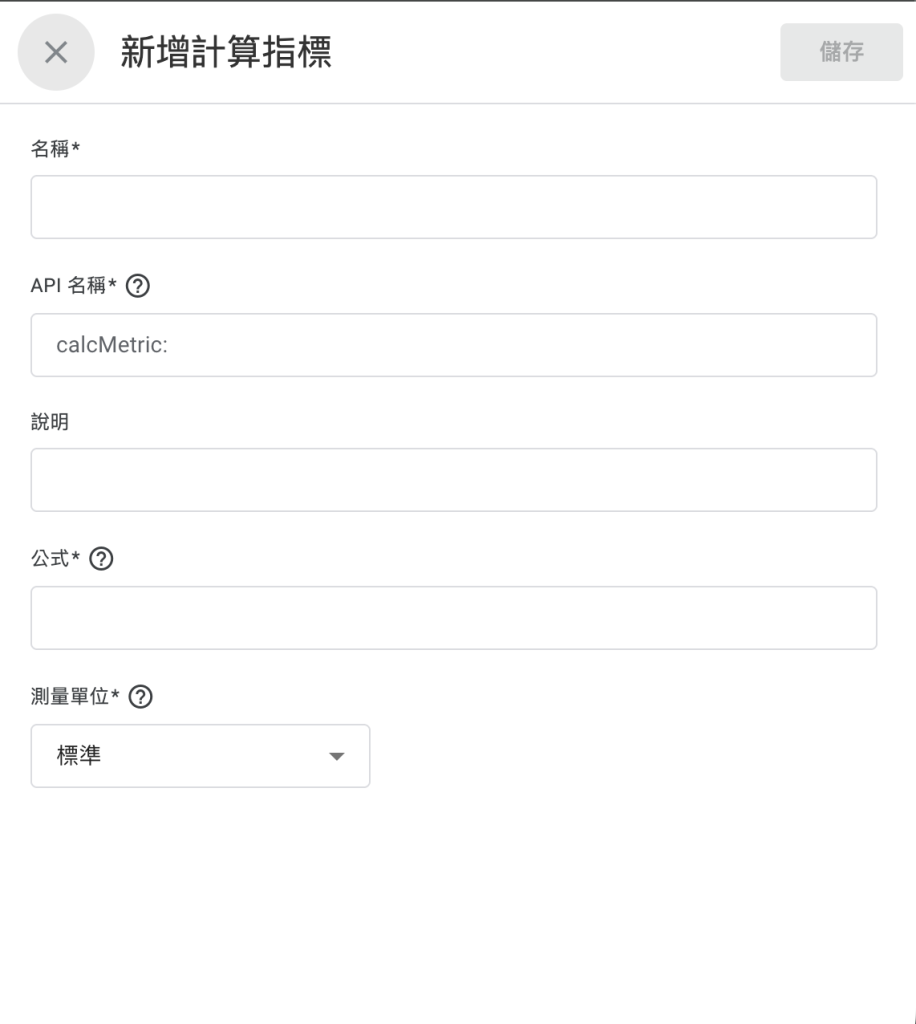
1. 顯示名稱(Name)與 API 名稱
- 顯示名稱:這是會出現在 GA4 報表介面上的名字。建議使用清楚、具備溝通效益的名稱。例如:「CalcMetric1」就是個糟糕的名字;而「新用戶佔比 (%)」就是個好名稱,讓看報表的主管一目了然。(註:顯示名稱隨時可改,且會溯及既往。)
- API 名稱:當你需要將 GA4 資料串接其他外部工具(如 Data Studio )時會用到。系統會根據你輸入的顯示名稱自動生成(僅限英數字與底線)。(註:API 名稱一旦儲存就無法再修改。)
2. 說明描述(Description)
這是一個貼心的功能。你在這裡輸入的文字,當團隊成員在觀看 GA4 報表並把滑鼠移到該指標上時,會以「泡泡提示(Tooltip)」的形式展現。建議寫下公式邏輯,例如:「計算公式:(新客數 / 總客數) * 100」。
3. 計算公式(Formula)與限制
公式必須包含至少一個 GA4 現有指標,並搭配常見的數學運算子:加(+)、減(-)、乘(*)、除(/)以及括號(())。
- 格式規範:指標名稱必須用單大括號包住,例如
{New users} / {Total users}。當你從下拉選單選取指標時,GA4 會自動幫你加上大括號。 - 特別注意:不支援中括號
[];公式字數上限為 1024 個字元;計算指標不能用來計算另一個「計算指標」(不能巢狀計算);部分含有資料限制(如隱私保護)的指標可能無法混合計算。
4. 評估單位(Unit of measurement)
決定數據在報表上的呈現格式,共有四種選擇:
- 標準(Standard):用於一般整數或浮點數(小數)。GA4 在計算時會保留完整小數位數,但報表呈現時一律四捨五入至小數點後兩位。
- 貨幣(Currency):若你的指標與金錢有關(如:每次互動的潛在價值),請選此項。呈現的貨幣幣別會自動綁定你的 GA4 資源設定。
- 距離(Distance):支援英呎、英哩、公尺、公里。
- 時間(Time):支援毫秒、秒、分鐘、小時。
手把手教學:如何在 GA4 建立與使用計算指標?
步驟一:進入後台設定
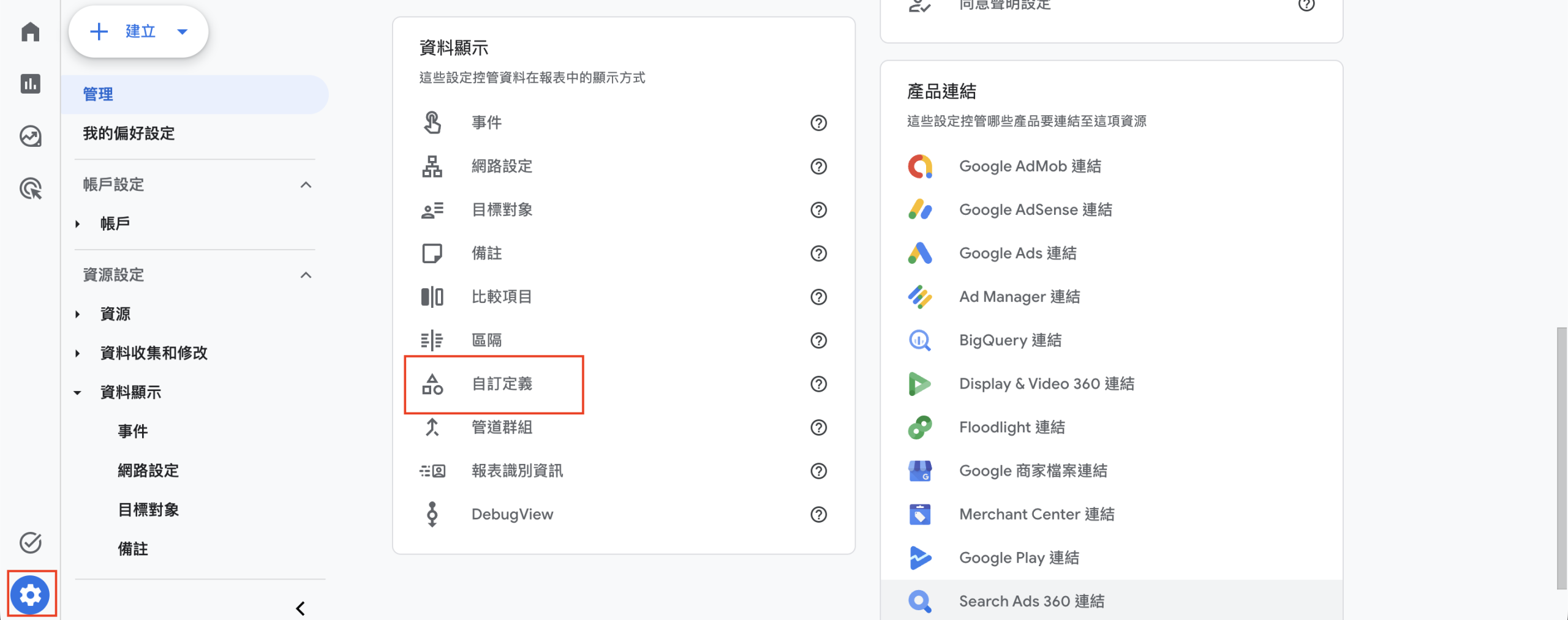
- 點擊 GA4 左下角的「管理(Admin)」(齒輪圖示)。
- 在資源設定列表中,找到並點擊「自訂定義」。
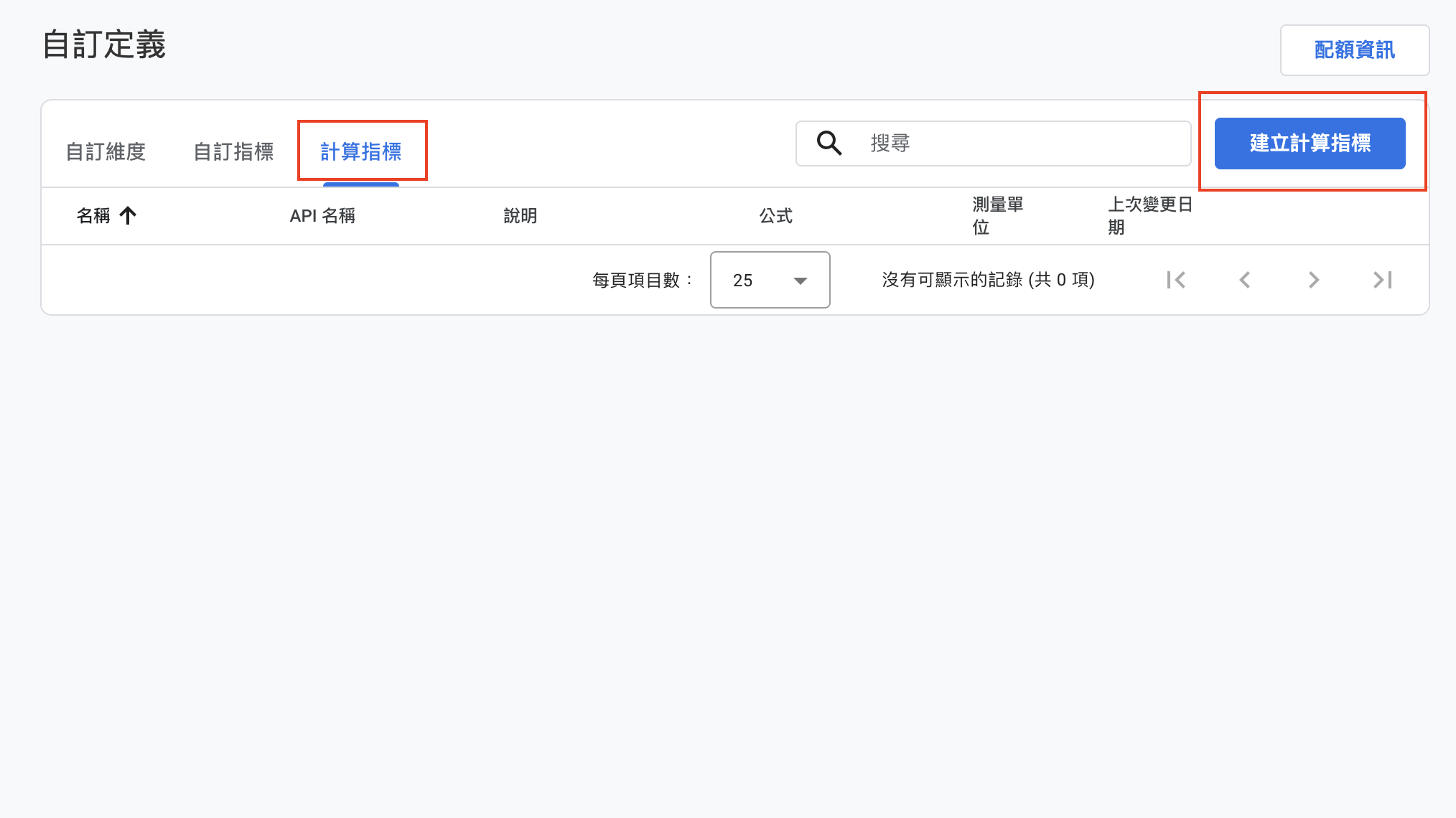
- 切換至「計算指標(Calculated Metrics)」頁籤。
- 點擊右上角的「建立計算指標(Create calculated metric)」。
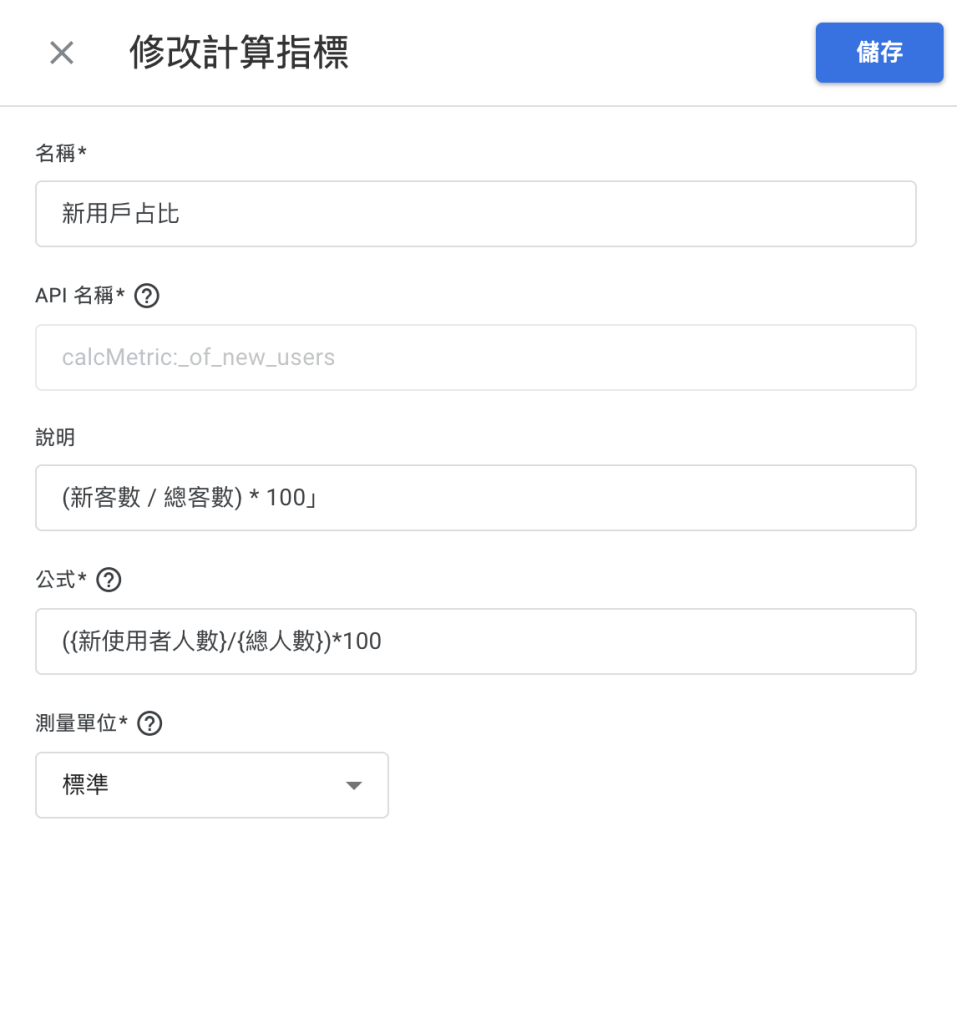
- 依序填入名稱、API、說明、公式(例如:
({新使用者人數}/{總人數})*100)與測量單位,最後點擊「儲存」。
步驟二:在「探索(Explore)」報表套用計算指標
- 點擊 GA4 左側選單的「探索(Explore)」。
- 建立一個全新的「空白」探索報表。
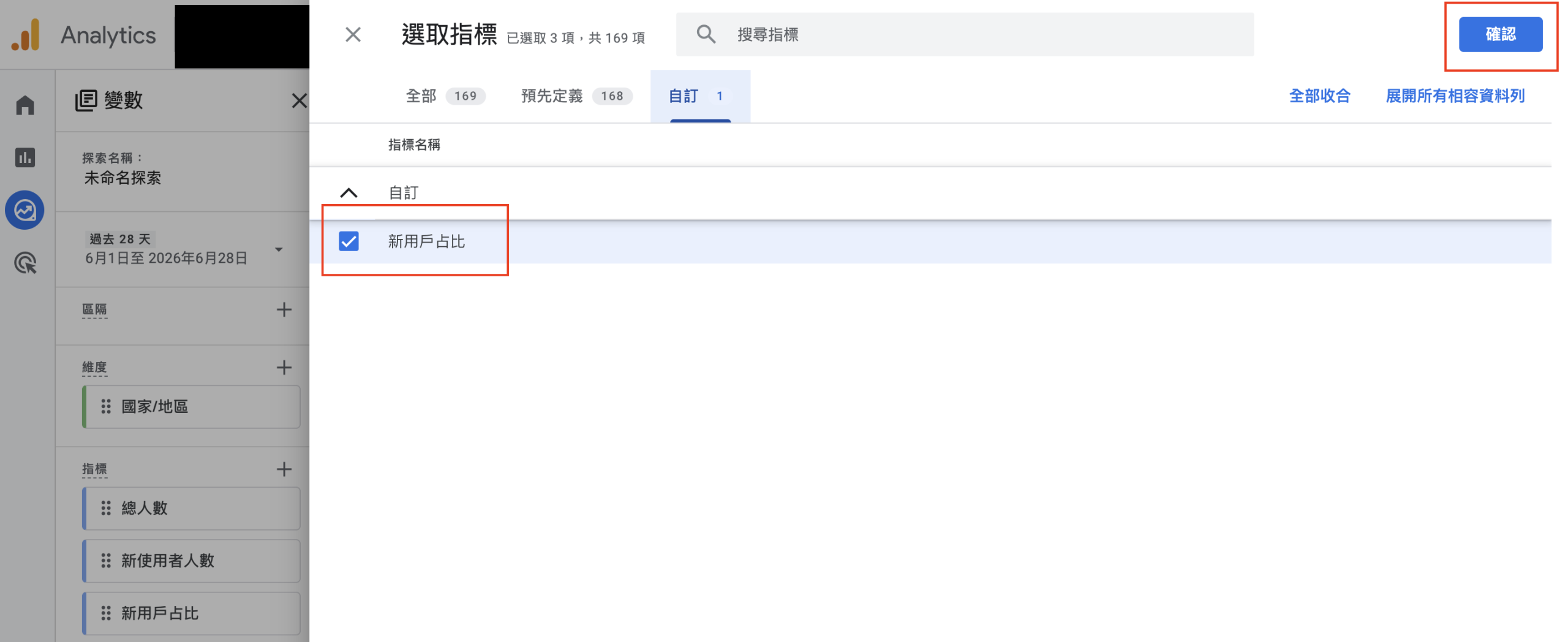
- 在左側的「變數」欄位中,點擊指標旁的 「+」號。
- 在搜尋框中輸入你剛剛建立的計算指標名稱,勾選並點擊「確認」。
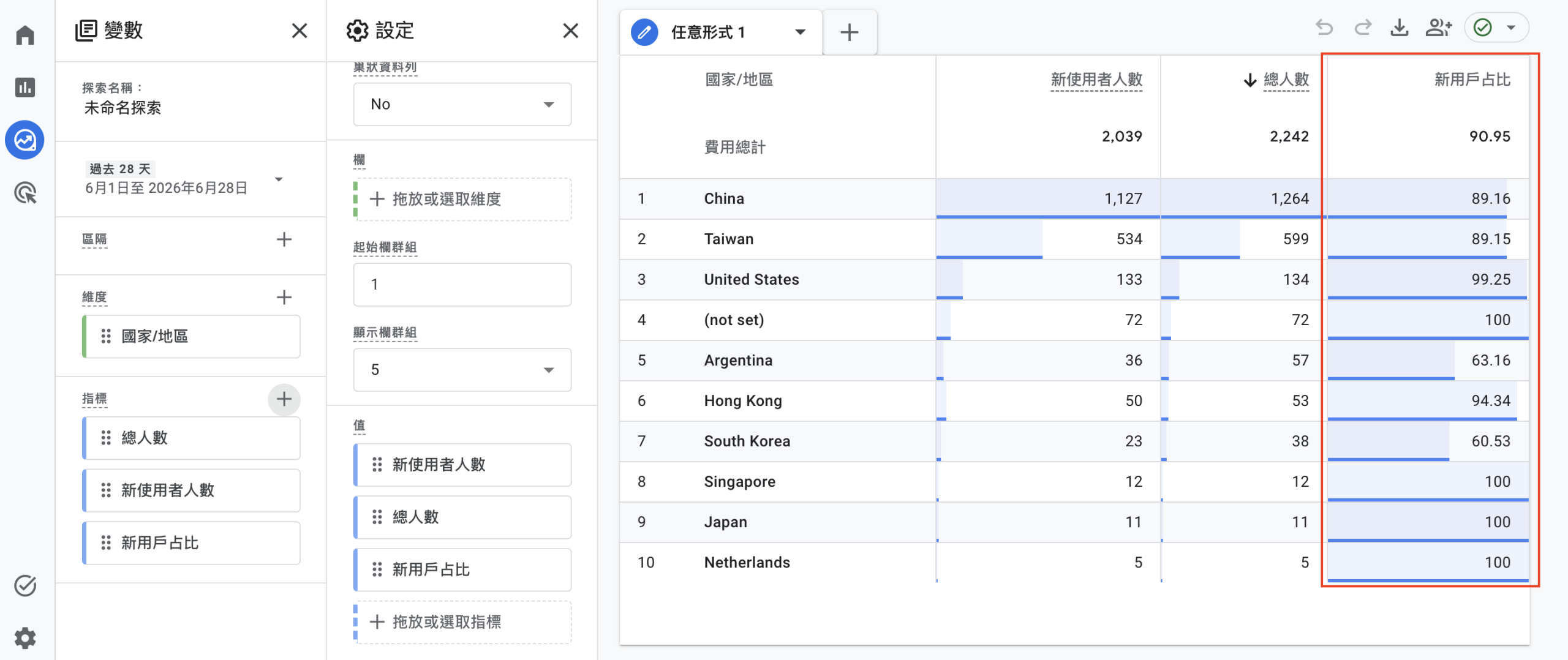
- 將該指標拖曳至右側的「值(Values)」區塊,你就能立刻在畫面上看到即時計算出的歷史數據了!
常見問題 FAQ
Q1:計算指標建立後,如果發現名字打錯或公式設錯,可以修改嗎?
可以。你可以隨時回到「管理」>「自訂定義」>「計算指標」中進行編輯。修改後的「顯示名稱」與「計算公式」都會立刻生效並溯及既往(包含歷史資料)。但請特別注意,「API 名稱」一旦儲存後就無法再做任何修改。
Q2:為什麼我的計算公式儲存時會出現錯誤提示?
請檢查以下四個常見原因:
- 指標名稱前後有沒有漏掉單大括號
{ }? - 誤用了中括號
[ ]? - 公式內是不是只有單純的數字(常數),而沒有包含任何 GA4 指標?
- 你可能嘗試用一個計算指標去算另一個計算指標(GA4 目前不支援巢狀計算)。
Q3:如果把現有的計算指標刪除(封存),額度會釋出嗎?
會的。如果你達到了 5 個指標的上限,可以把不再使用的指標進行「封存(Archive)」,釋出的額度就可以用來建立新的計算指標。而被封存的指標,其 API 名稱也可以重新開放給新指標使用。
Q4:為什麼我在計算百分比時,報表上的數字沒有顯示「%」符號?
這是目前 GA4 的限制。當評估單位選擇「標準(Standard)」時,系統只會呈現數字和小數點後兩位,不會自動加上 %。建議在設定「顯示名稱」時,直接手動加上,例如命名為「購物車放棄率 (%)」,這樣團隊在看報表時就不會產生誤解。