在數位行銷的日常中,好不容易串接好 GA4、Google Ads 與 Google Sheets,做出了一張精美的 Google Data Studio 數據儀表板,接下來最重要的任務就是「分享給老闆、跨部門同仁或客戶」。
然而,數據代表著企業的商業機密。你是否也曾擔心:給了客戶「編輯權限」,結果對方不小心把設定好的計算欄位刪掉?協力廠商離職了,當初建的報表擁有權還在他個人的 Google 帳號上,該怎麼辦?報表裡有敏感的營收數據,如何防止看過的人偷偷下載或複製?
本文將手把手帶你掌握 Google Data Studio 的權限管理術,讓你既能流暢協作,又能守住企業的數據安全防線!
一、 基礎篇:如何透過 Email 邀請團隊成員(檢視與編輯權限)
如果你想讓特定的夥伴看到或共同編輯報表,最直接的方式就是透過 Email 進行邀請。
- 步驟 1: 打開你想分享的 Data Studio 報表。
- 步驟 2: 點擊畫面右上角的「+共用」下拉選單。
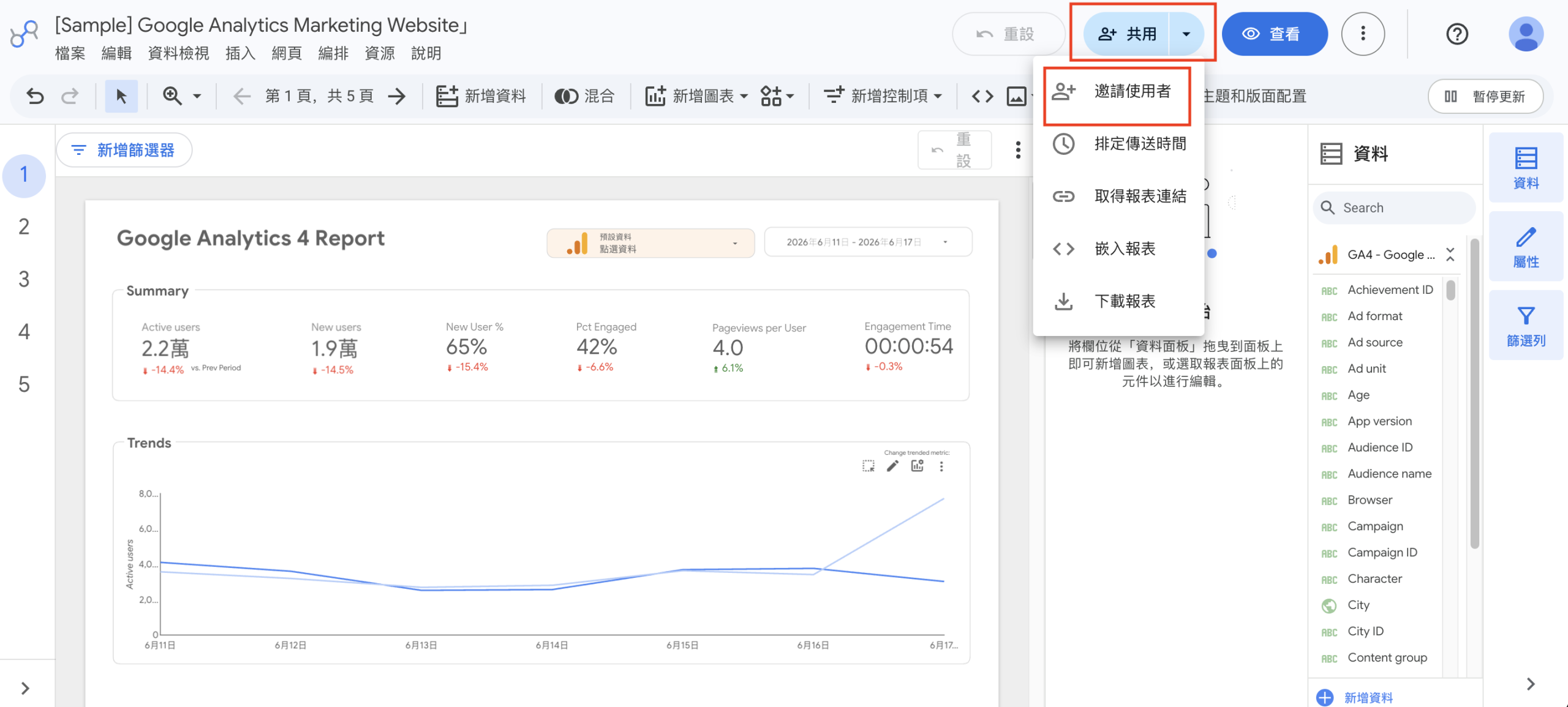
- 步驟 3: 點擊「邀請使用者」選項。
- 步驟 4: 在「新增使用者」下方的輸入框中,輸入對方的 Google 帳號或 Email 地址。
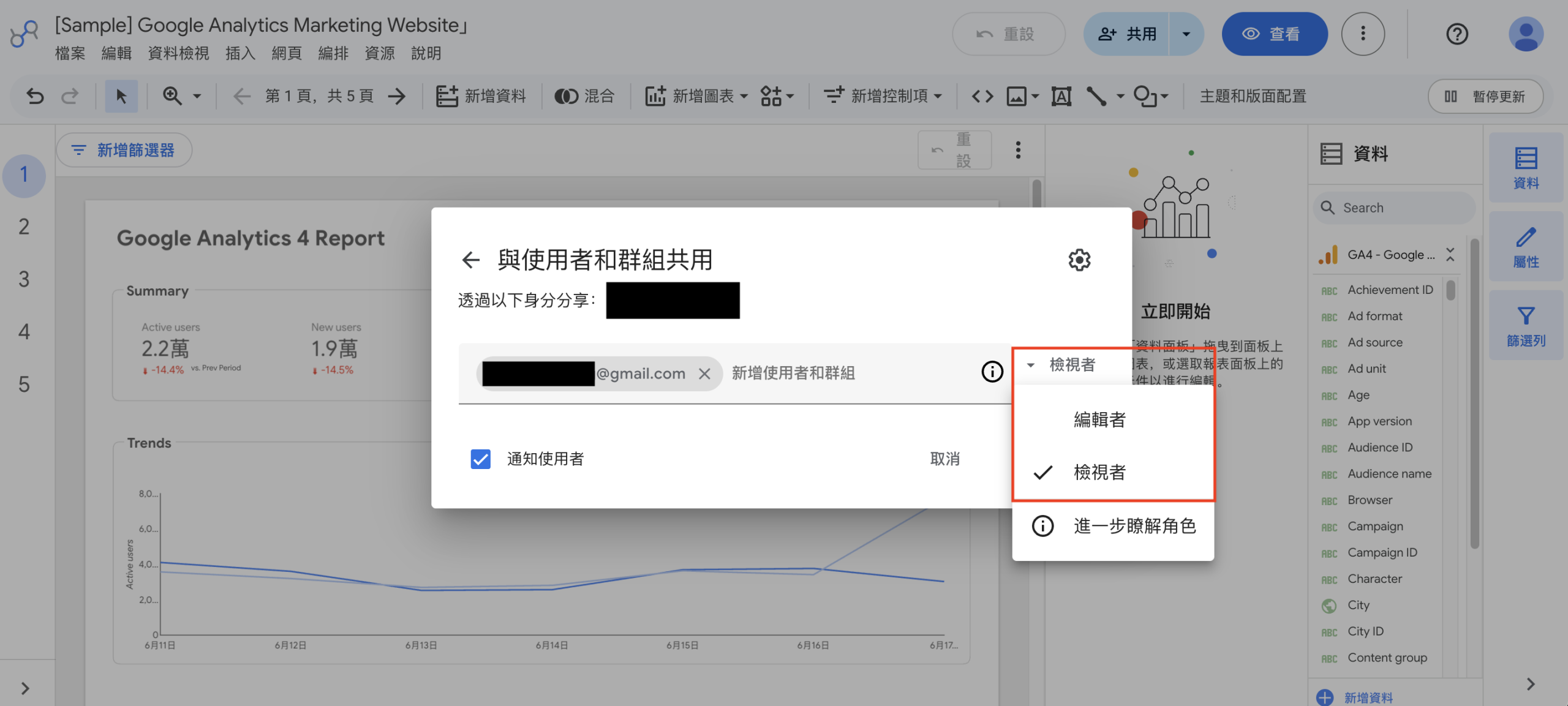
- 步驟 5: 在右側的權限下拉選單中,根據協作情境選擇權限:
- 可編輯(Can edit): 適合共同負責分析的行銷夥伴。此權限允許使用者自由新增或修改圖表、調整控制項與篩選器、變更資料來源結構,並且能將報表再分享給其他人。
- 可檢視(Can view): 適合老闆、客戶或跨部門主管。使用者只能觀看數據、切換日期範圍或使用篩選器與互動控制項,無法進入編輯模式更動報表結構,確保報表不會被意外「玩壞」。
- 步驟 6: 點擊「傳送」按鈕即完成設定。
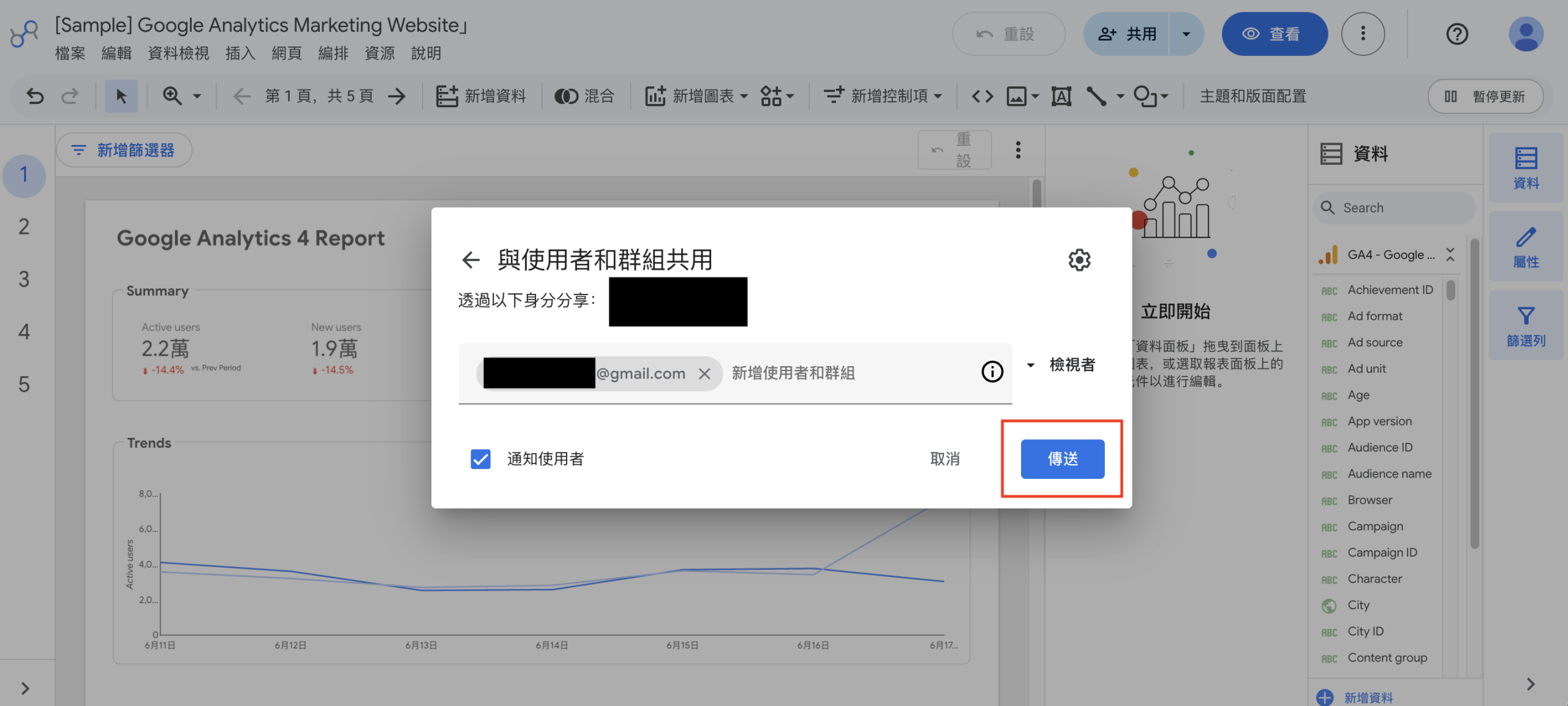
💡 專家貼心提醒: 預設狀態下,系統會自動勾選「通知使用者(Notify people)」,對方會收到一封包含報表連結的 Email。如果你不想打擾對方,只要把該選項取消勾選即可。
二、 進階篇:如何安全轉移報表「擁有者」權限?
當團隊職務輪調,或是負責建置報表的同仁即將離職、外部代理商合約到期交接時,必須將報表的「擁有權」轉移給主要承辦人或公司的公用帳號,否則未來的報表管理會非常麻煩。
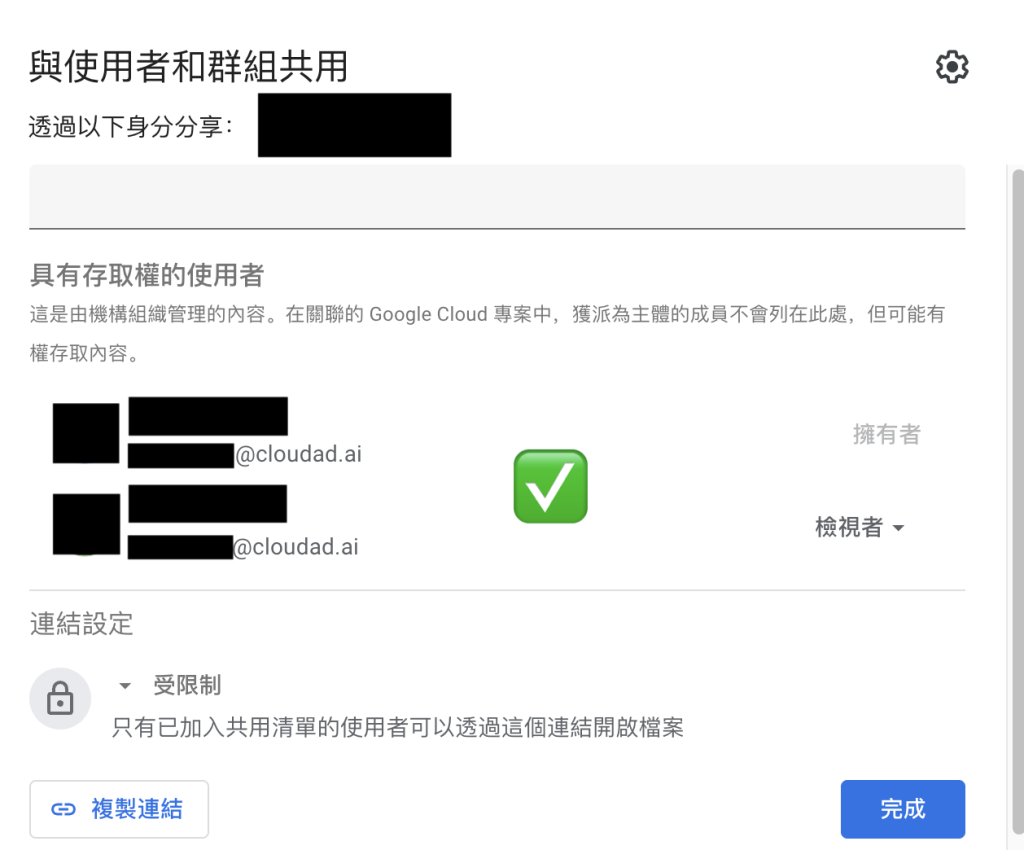
- 步驟 1: 打開報表,點擊右上角的「+共用」下拉選單。
- 步驟 2: 切換至「邀請使用者」頁籤。
- 步驟 3: 找到你想要轉移對象的 Email,點擊他名字旁邊的權限下拉選單。
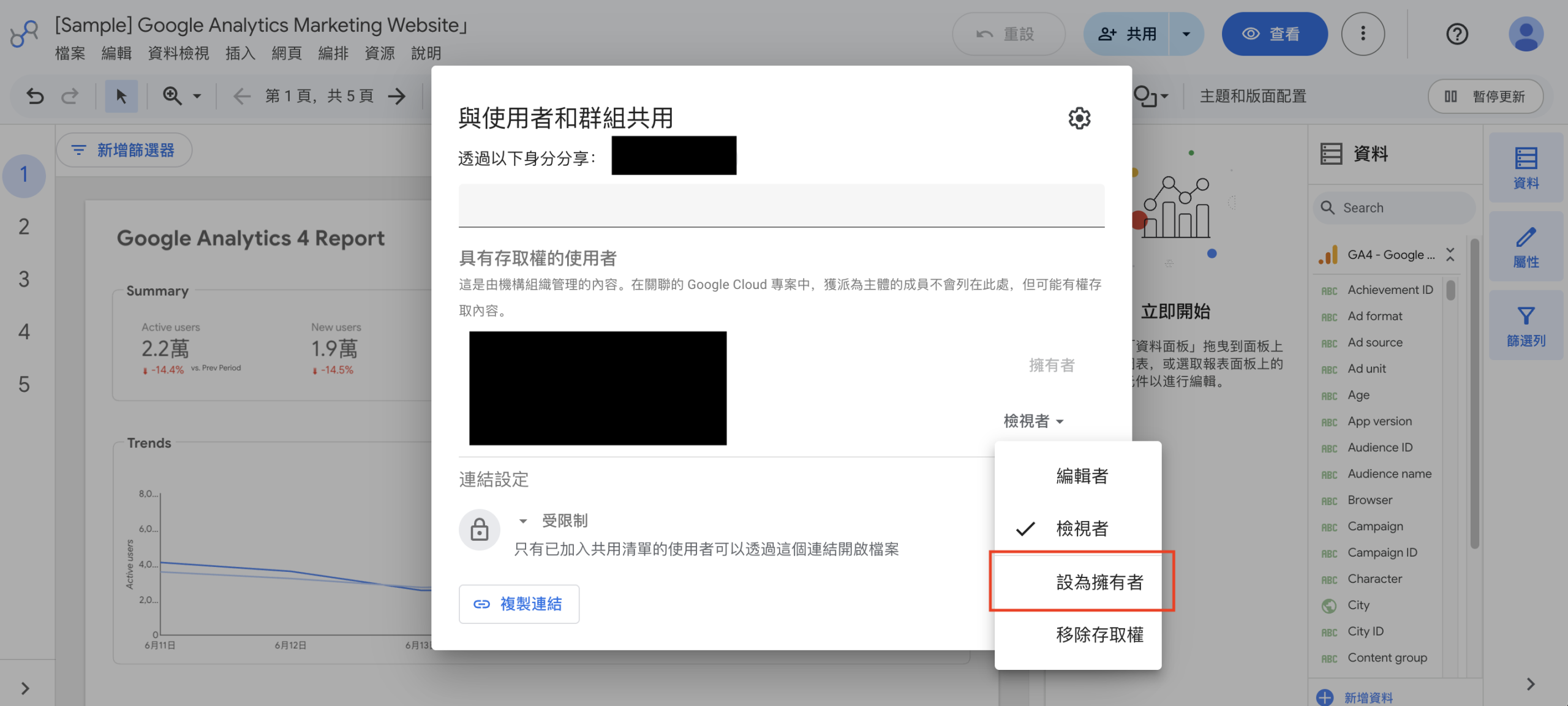
- 步驟 4: 選擇「設為擁有者(Make Owner)」。
- 步驟 5: 系統會跳出確認視窗,詢問你是否確定要轉移,點擊「是」。
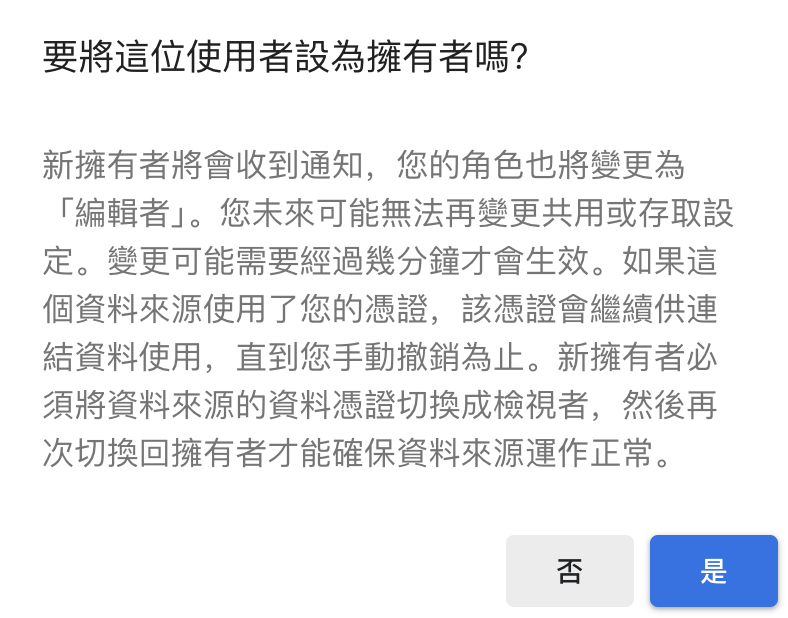
- 步驟 6: 擁有權會立即移交,最後務必點擊「儲存」並關閉視窗。
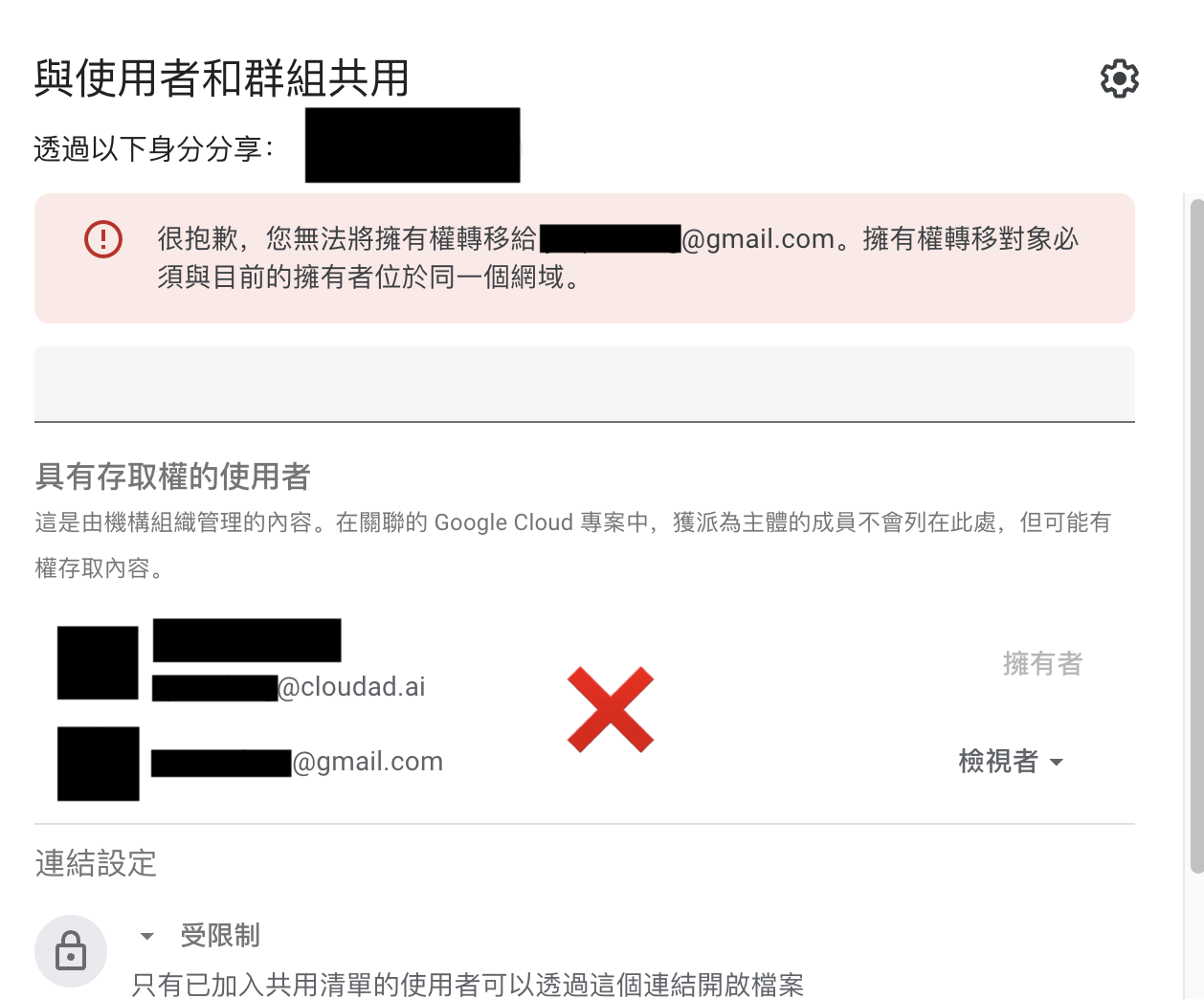
⚠️ 避坑指南:不可不知的「網域限制地雷」 在 Data Studio 中轉移擁有權時,雙方的 Google 帳號必須在「同一個網域」內。 例如:如果目前的擁有者使用的是個人帳號(
gmail.com),而你想將擁有權轉移給公司企業網域(如@yourcompany.com)的帳號,系統將會跳出錯誤訊息而拒絕轉移。 【專家解法】:若遇到跨網域交接,請直接用新網域的帳號登入,並將該報表「複製一份」,重新串接資料來源,即可完美切換為新網域的擁有權。
三、 資安篇:防止數據外流!兩步驟收緊進階權限
當報表涉及品牌業績、客戶 CRM 資料或機密廣告預算時,光是設定「僅供檢視」可能還不夠。你還需要透過以下兩個進階資安設定,杜絕數據外流風險。
1. 限制編輯者:防止「可編輯」的人亂加外部人員
有些時候,你給了協力廠商編輯權限以利調整報表,但不希望他們私自把報表分享給其他你不知道的外部人員。
- 設定方式: 在「存取權設定」分頁中,勾選「禁止編輯者變更存取權及新增共用對象」。
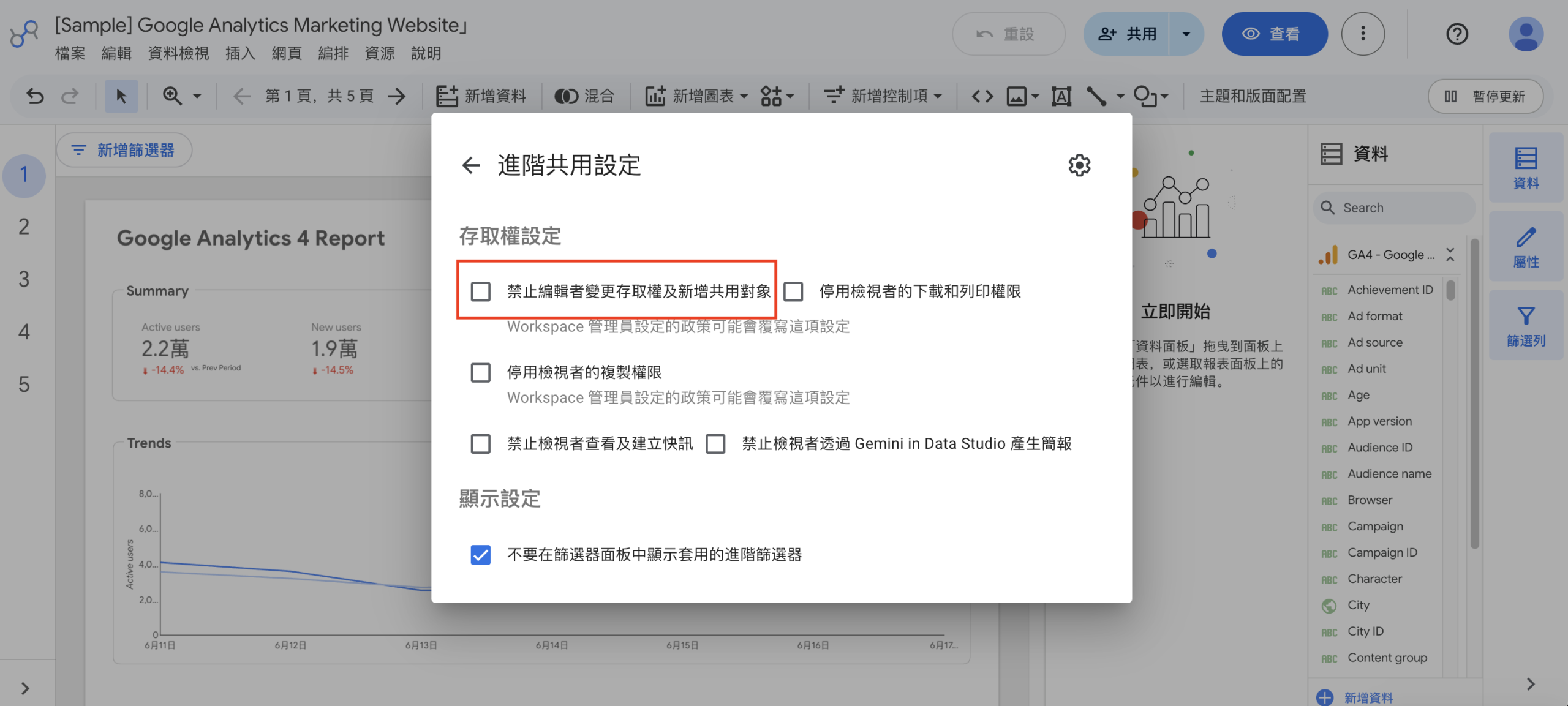
- 效果: 勾選後,只有「最高擁有者」才能管控名單,其他編輯者將無法再引進新的使用者。
2. 限制檢視者:禁止下載、列印與複製報表
不希望客戶或競爭對手把你的報表排版「整碗端走」,或是把敏感數據下載成 Excel 外傳?
- 設定方式: 在「存取權設定」分頁中,勾選「停用檢視者下載和列印權限」以及「停用檢視者的複製權限」。
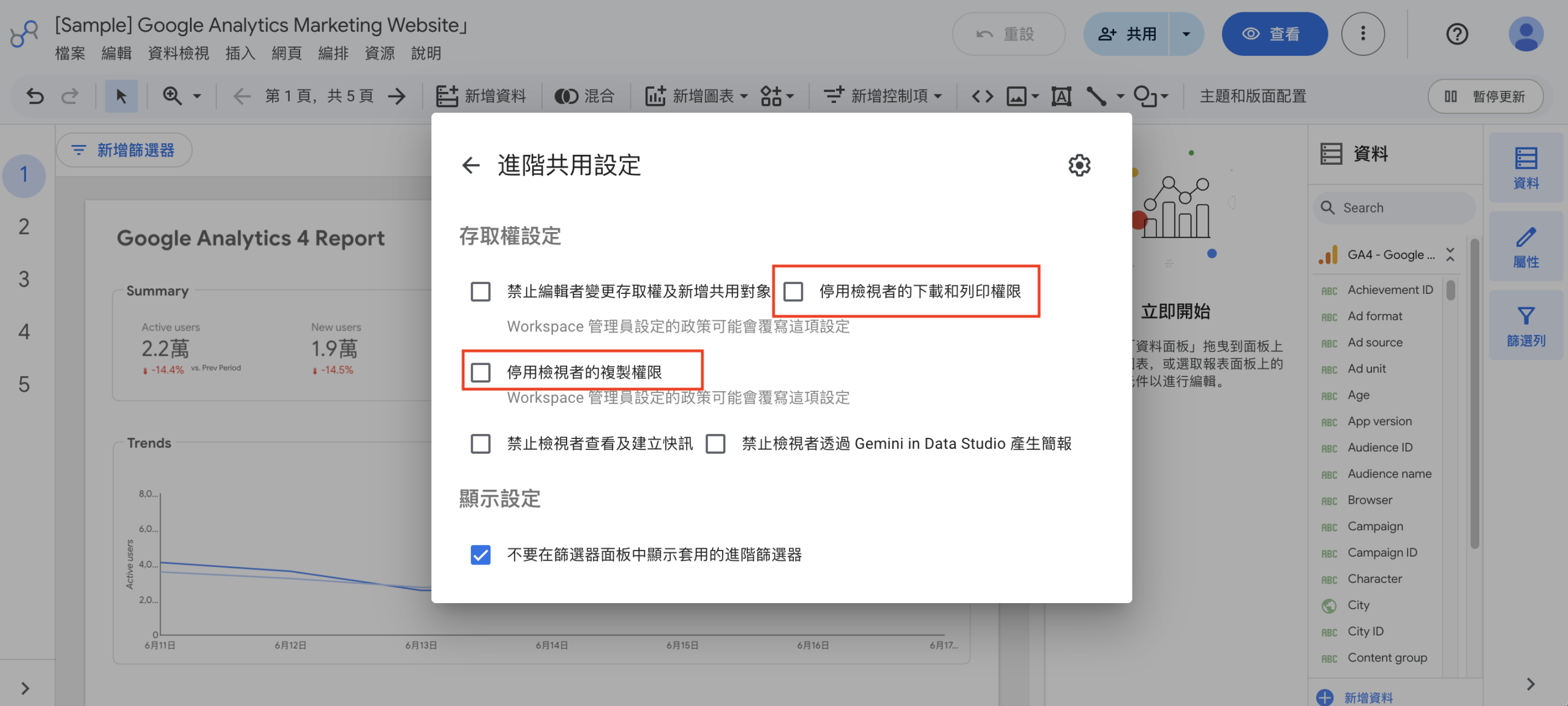
- 效果: 報表觀看者在介面上將無法點擊「下載 PDF/CSV」或「列印」,甚至無法透過「複製報表」來偷取你的儀表板視覺設計與版面編排。
四、 便利篇:善用「連結分享」進行大規模發佈
如果這張報表需要在公司內部雙週會上投影、放在內部公告,或是這是一份對大眾公開的產業分析報告,逐一輸入 Email 顯然太沒效率。這時可以使用「連結分享」功能。
- 步驟 1: 進入「+共用」 > 「邀請使用者」。
- 步驟 2: 點擊「連結設定」前方的下拉選單。
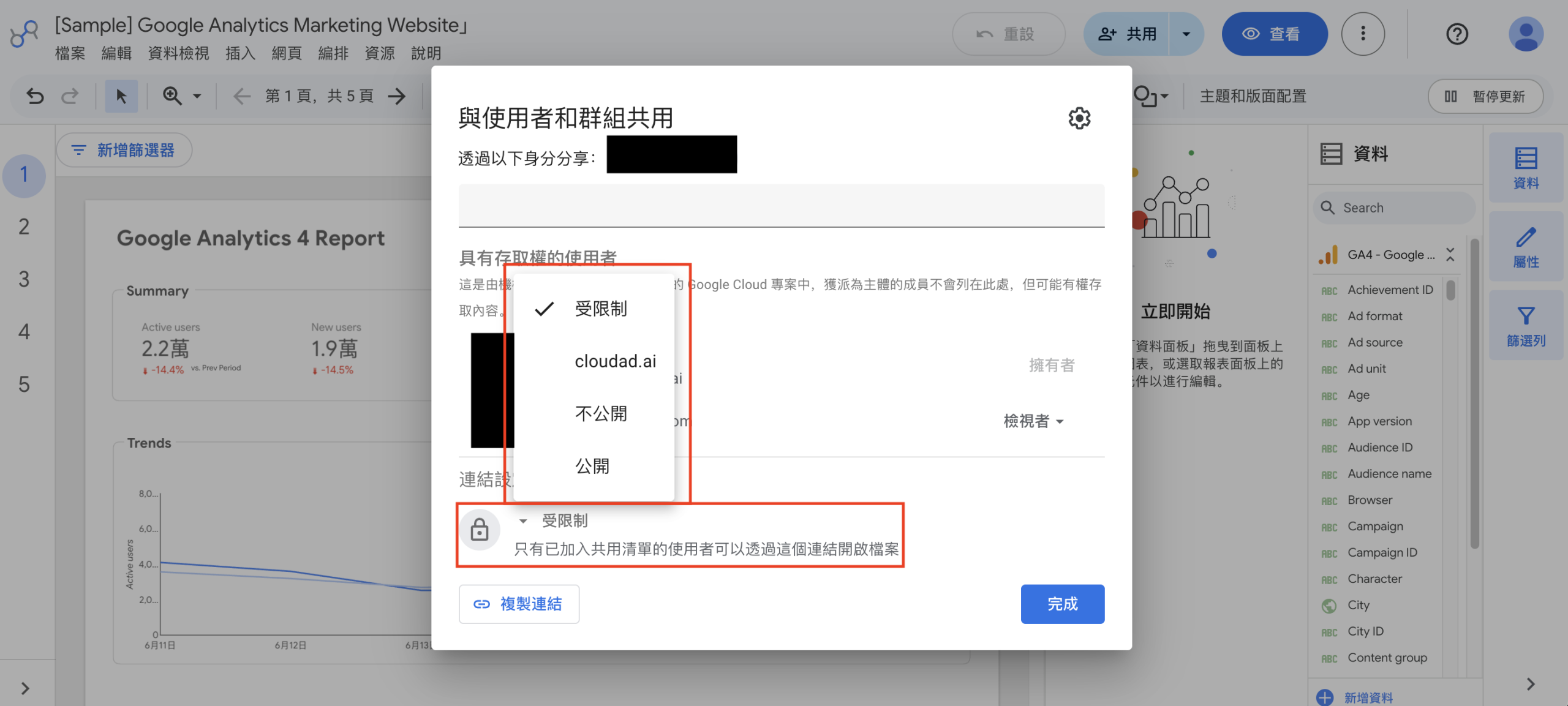
- 步驟 3: 根據你希望的公開程度選擇對應選項(如:特定人可看、知道連結的公司成員可看、或是知道連結的任何人皆可看)。
- 步驟 4: 設定完成後,點擊「儲存」並複製連結即可發送。
五、 FAQ:Data Studio 權限管理常見問答
Q1:我把報表分享給客戶了,為什麼他們打開卻顯示「資料設定錯誤」或看不到圖表?
- 專家解答: 這通常是因為「資料來源」的權限沒有同步開放。Data Studio 的「報表權限」與「資料來源權限」是分開的。如果資料來源使用的是「認證者的憑證」,那麼看報表的人也必須擁有該 GA4 或 Google Ads 後台的觀看權限。若想讓沒後台權限的人也能看報表,請在資料來源設定中,將憑證改為「擁有者的憑證」。
Q2:如果我限制了「禁止複製」,別人還能看得到我的計算公式(計算欄位)嗎?
- 專家解答: 看不到。一旦你勾選了「禁止檢視者下載、列印及複製」,「僅供檢視」的使用者只能在畫面上看到計算出來的結果數字,無法複製報表,也無法進入編輯後台查看你辛苦寫好的
CASE WHEN或正則表達式(Regex)等計算公式。